
Hoppa till innehåll

POP Mobil – banken i din telefon

POP Mobil är en mobilbank, med vilken du sköter bankärenden smidigt med en smarttelefon eller pekdator. Appen är försedd med alla centrala tjänster – konton, kort, lån och sparande. POP Mobil innehåller också appen POP Nyckel för autentisering.

POP Mobil ingår i priset på nätbankskoder. Användningen kräver en lämplig mobil enhet och gällande nätbanksavtal med POP Banken.

Du kan ladda ner POP Mobil från en appbutik:

Inloggning i POP Mobil

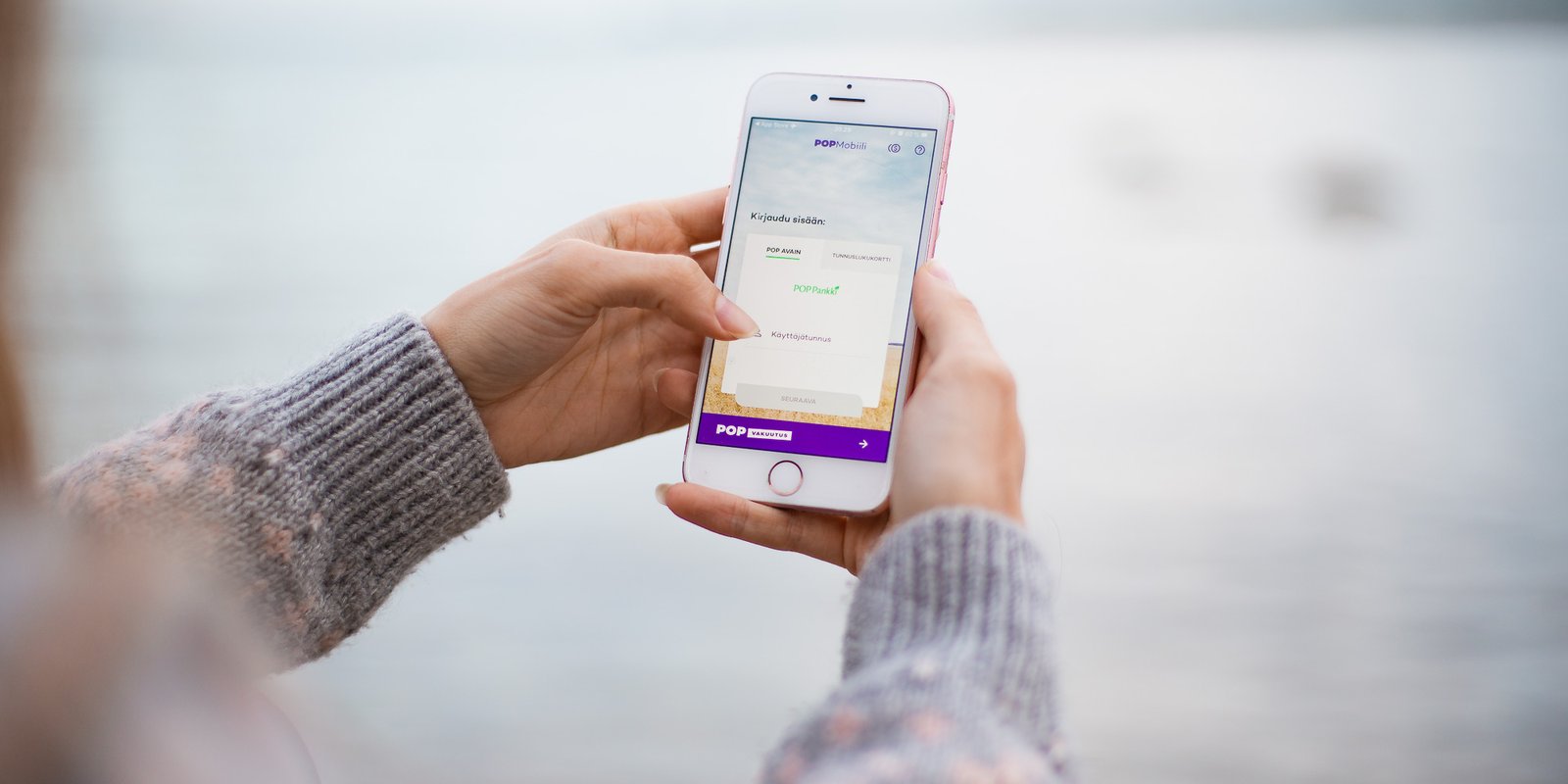
Du kan logga in i POP Mobil med POP Nyckel eller lösenord. Om du har POP Nyckel kan du också logga in med fingeravtryck, pinkod eller Face ID-ansiktsidentifiering (med enheter som är försedda med funktionen).

Så här använder du POP Mobil

Ta del av funktionerna i POP Mobil med hjälp av instruktionerna nedan. Detaljerade instruktioner finns i manualen för POP Mobil.

För att aktivera POP Mobil behöver du användarnamn och kodlista för nätbanken samt en lämplig mobil enhet och giltigt pass eller identitetskort. 

Du kan använda POP Mobil med telefon och pekdator. Operativsystem som stöds är Android 10 och iOS 16 samt nyare versioner av dem.  Obs! Inloggning med andra än POP Bankens identifieringsverktyg är inte möjligt.

  1. Öppna nya POP Mobil.


  2. Välj Skapa ny profil.


  3. Du ser följande på skärmen: när du första gången skapar en profil i enheten behöver du giltigt pass eller identitetskort. Tryck på Fortsätt. Kontakta vår kundtjänst om du inte har giltig identitetshandling. 


  4. Välj om du vill logga in som privat- eller företagskund.


  5. Ange ditt användarnamn och lösenord, som vid första inloggning är numret på kodlistan.


  6. Ange det begärda säkerhetstalet på kodlistan.


  7. Om du inte har ett nummer för tilläggsbekräftelse kan du själv lägga till det vid första inloggning.


  8. Ange bekräftelsekoden som du får per sms.


  9. Byt lösenord vid första inloggning. Ditt nuvarande lösenord är numret på kodlistan. Tryck på Spara efter att du angett lösenordet, och ange därefter det begärda säkerhetstalet på kodlistan. Ange bekräftelsekoden som du får per sms. 


  10. Efter det ombes du fota identitetshandlingen och ge ditt samtycke till behandling av personuppgifter.


  11. Fota identitetshandlingen. Placera identitetshandlingen på ett jämnt underlag, till exempel ett bord. Fota identitetshandlingen vågrätt. Följ appens instruktioner.


  12. Skanna passets eller identitetskortets chip. Följ appens instruktioner.


  13. Namnge användarprofilen. Det här behöver du endast göra när du aktiverar appen i en ny enhet eller skapar en ny användarprofil.


  14. Aktivera POP Nyckel. Du kan också gå till POP Mobils startsida och aktivera POP Nyckel senare.

POP Nyckel är integrerad i POP Mobil, och någon separat app behövs inte. Efter att du skapat användarprofilen kan du genast aktivera POP Nyckel. 

  1. Tryck på Aktivera POP Nyckel.


  2. Kontrollera ditt telefonnummer och tryck på Fortsätt. Kontakta vår kundtjänst om du vill byta tilläggsbekräftelsenumret.


  3. Ange bekräftelsekoden som du får per sms.


  4. Välj pinkod med vilken du framöver bekräftar inloggning och andra transaktioner, såsom betalningar, med POP Nyckel.


  5. Bekräfta valet av pinkod med säkerhetstalet på kodlistan. 


  6. Aktivera vid behov Face ID-ansiktsigenkänning eller fingeravtrycksidentifiering, om din enhet möjliggör det.


  7. POP Nyckel är nu aktiverad

Observera att du bara kan ladda ner kodappen POP Nyckel i en enhet åt gången.

Funktioner i POP Mobil

Betalningar och konton

  • granska kontosaldon, transaktioner och kontoutdrag

  • betala räkningar, godkänn e-fakturor och granska betalningar som förfaller

  • skapa nya betalningar och kontoöverföringar

Kort

  • granska kortuppgifter och -transaktioner

  • administrera kort- och kreditinställningar eller överför pengar från Visa-krediten till bankkontot 

  • ansök om nytt kort eller höjning av kreditgränsen för befintligt kreditkort

  • kontrollera kortets pinkod

Lån och investeringar

  • granska lånesaldon och uppgifter om lån

  • ansök om ändring av lån

  • ansök om studielån

  • följ upp investeringar

  • ge uppdrag och ingå sparavtal

Kontakt och dokument

  • Kontrollera kundtjänstens kontaktuppgifter

  • Kontakta banken per nätmeddelande eller via chatten.

  • Underteckna avtal

  • granska avtal och dokument

I POP Mobil kan du dessutom:

  • granska lönespecifikationer via E-lönespecifikation

  • uppdatera dina kunduppgifter

  • redigera appens språk- och identifieringsinställningar

FAQ

Ja, men observera att endast en kunds profiler kan skapas i samma enhet.

Tryck på +-tecknet i ”Skapa ny användarprofil” på förstasidan i POP Mobil för att skapa en ny användarprofil.

Alla dina profiler syns på listan. Du kan skapa högst 10 användarprofiler. 

Du kan byta språk i POP Mobil genom följande steg: Inställningar -> Identifiering och språk -> Byt språk. Via Inställningar kan du också administrera andra inställningar, till exempel namnge konton eller lån och aktivera meddelanden. Byte av språk påverkar både POP Mobil och nätbanken. 

POP Mobil Android-versionen fungerar med operativsystemet 10.0 och nyare operativsystem, medan iPhone-versionen fungerar med 16.0 och nyare operativsystem. I de flesta telefonmodeller anges operativsystemet i inställningarna. 

Äldre operativsystem har slopats på grund av ett minskat antal användare och informationssäkerhetsrisker relaterade till uppdateringar av dem. Windows‑telefoner stöds inte heller längre, eftersom Microsoft har slutat att utveckla dem. Nätbankens webbläsarversion kan dock användas med mobila enheter även framöver.


POP Mobil kan laddas ner från en appbutik inom EU. Appen är inte tillgänglig i appbutiker utanför EU. Installerad POP Mobil kan användas normalt utomlands, och således kan bankärenden skötas var som helst i världen.

POP Mobil fungerar också på pekdator, men aktivering av appen kan kräva kontakt med banken. En pekdator kan eventuellt inte skanna chip som behövs för att verifiera identiteten med pass eller identitetskort. 

Jämfört med den vanliga nätbanken är mobilbanken säkrare på flera sätt. I nätbanken loggar man till exempel in via en vanlig webbläsare, medan det i mobilbanken sker via en separat app. Inloggning via en app medför flera fördelar med tanke på informationssäkerheten.

När man loggar in via en webbläsare kan man bli föremål för nätfiske. Det kan hända att någon försöker logga in i nätbanken via en länk i ett e-postmeddelande som uppmanar personen att logga in i nätbanken. Det som kan hända då är att länken inte dirigerar användaren till den riktiga bankens webbplats utan till en falsk webbplats som fiskar efter uppgifter som behövs för inloggning.

Däremot loggar användaren in i mobilbanken via en separat app som användaren själv laddat ner. Den appen är alltid den samma. I mobila miljöer är det lättare för systemadministratören att upptäcka och eliminera falska appar. Även olika slags frågor relaterade till uppdatering av operativsystem är lättare att hantera i mobila enheter.

Mobila enheter har separata operativsystem och är på många sätt mer informationssäkra än vanliga datorer. Faktum är dock att även mobila enheter kan smittas av olika slags skadliga program.

Man kan säga att bekämpning av skadliga program i mobila enheter är som att ha ett säkerhetslås i dörren: det förbättrar säkerheten avsevärt och det är svårt att tro att dataskyddsprogram skulle medföra några nackdelar. Vi rekommenderar därför att installera dataskyddsprogram i mobila enheter.

Användare av mobilbanken spelar en viktig roll när det gäller säkerheten. Det är mycket viktigt att den egna enheten och bankkoderna förblir personliga. De får aldrig lämnas till någon annan.

Frågor som gäller nätbankens säkerhet är också viktiga när det gäller mobilbanken (och mycket annat). Det är mycket viktigt att inte förvara delar av bankkoder, såsom användarnamn, lösenord och till exempel kodtabellen på papper på ett och samma ställe.

När det gäller mobila enheter är det viktigt att låsning av skärmen har aktiverats i enhetens inställningar. Detta förhindrar effektivt missbruk av enheten om den till exempel blir stulen. Det är också viktigt att en mobil enhet är fullständigt uppdaterad. Uppdateringsbehovet gäller såväl operativsystem och webbläsare som appar i enheten. Det är också viktigt att ladda ner mobilbankappen från en tillförlitlig källa, App Store (iPhone) eller Google Play (Android). Kom dessutom ihåg att logga ut ur bankappen när du avslutar sessionen.

När du för första gången loggar in i POP Mobil kan du genast aktivera meddelanden om korttransaktioner. Du kan också göra det senare via Inställningar -> Meddelanden.

Jos haluat poistaa sovelluksen kokonaan, poista se laitteen omista sovelluksista tai laitteesta riippuen painamalla sovellusikonia pitkään ja valitsemalla poista.

Huomaa, että sovelluksen poistaminen ei poista POP Avainta luotetuista laitteista. POP Avaimen voi poistaa laitteelta käyttämällä ”Poista laite käytöstä” -toimintoa.

Med kodappen POP Nyckel kan du enkelt logga in i appen utan nyckelkodskort.

Läs mer om POP Nyckel