
Usein kysytyt kysymykset - Verkkopalvelut
Olemme koonneet tänne verkkopalvelujamme koskevia kysymyksiä ja vastauksia niihin.
Aiheet
Pääset kirjautumaan palveluun minkä tahansa suomalaisen pankin verkkopankkitunnuksilla. Avaa palvelun etusivulta allekirjoituspyyntö ja tutustu huolellisesti sen asiakirjoihin. Klikkaa tämän jälkeen Allekirjoita asiakirjat -painiketta. Allekirjoitetut asiakirjat ovat ladattavissa palvelusta 30 päivän ajan.
Löydät allekirjoitetut asiakirjat Allekirjoituspalvelumme etusivulta. Allekirjoitetut asiakirjat löytyvät Valmiit asiakirjat -osiosta tai Odottavat asiakirjat -osiosta, jos asiakirjoilla on useampia allekirjoittajia ja kaikki osapuolet eivät ole vielä allekirjoittaneet asiakirjoja. Valmiit asiakirjat ovat palvelussa nähtävillä ja ladattavissa 30 päivän ajan allekirjoituksen jälkeen.
Pääset Allekirjoituspalveluun osoitteesta allekirjoitus.poppankki.fi. Näet palvelun etusivulla allekirjoitusta odottavat asiakirjat.
Oman allekirjoituksesi jälkeen asiakirjat näkyvät Valmiit asiakirjat -osiossa palvelun etusivulla, jos kaikki osapuolet ovat allekirjoittaneet asiakirjat.
Jos jonkun osapuolen allekirjoitus puuttuu yhä, asiakirjat näkyvät palvelun etusivulla Odottavat asiakirjat -osiossa. Kun kaikki osapuolet ovat allekirjoittaneet asiakirjat, saat siitä ilmoituksen.
Pikasiirrot vahvistetaan yksitellen.
Kun olet syöttänyt maksun tiedot verkkopankissa ja valinnut vahvista, siirryt Vahvista pikamaksu -sivulle. Tarkista maksun tiedot. Vahvistettavan pikasiirron alapuolella näkyy ohjeteksti, jossa pyydetään avaamaan POP Mobiili. Avaa POP Mobiili ja paina verkkopankissa Vahvista-painiketta.
Tarkista POP Mobiilin näyttämät maksutiedot. Varmista aina ennen vahvistamista, että verkkopankin vahvistusnäkymässä näkyvä Tapahtuma-ID on sama kuin POP Mobiilissa näytettävä Tapahtuma-ID. Kun olet tarkistanut, että maksun tiedot ovat oikein, paina mobiilissa Hyväksy-painiketta. Tämän jälkeen sinun tulee vahvistaa maksu vielä PIN-koodilla tai, jos biometrinen tunnistus on käytössä, sormenjäljellä tai kasvojentunnistuksella.
Näet verkkopankissa tiedon Pikasiirron tila -sivulla maksun tilan.
-
Valitse vahvistettavat maksut vahvistettavien maksujen listalta ja paina Vahvista. Vahvistettavien maksujen alapuolella näkyy ohjeteksti, jossa pyydetään avaamaan POP Mobiili. Avaa POP Mobiili ja paina verkkopankissa Vahvista-painiketta.
-
POP Mobiiliin aukeaa hyväksyttävien maksujen tiedot. Varmista aina ennen vahvistamista, että verkkopankin vahvistusnäkymässä näkyvä Tapahtuma-ID on sama kuin POP Mobiilissa näytettävä Tapahtuma-ID.
-
Mikäli vahvistettavia maksuja on useampia, näytetään maksujen yhteissumma ja kappalemäärä. Kun olet tarkistanut, että maksujen tiedot ovat oikein, paina mobiilissa Hyväksy-painiketta. Tämän jälkeen sinun tulee vahvistaa maksu vielä PIN-koodilla tai, jos biometrinen tunnistus on käytössä, sormenjäljellä tai kasvojentunnistuksella.
-
Näet verkkopankissa tiedon Maksu on vahvistettu.
POP Avain löytyy 1.6.2026 alkaen uudesta POP Mobiilista eikä erillistä POP Avain -sovellusta tarvita. Löydät POP Avaimen POP Mobiilin valikosta kohdasta POP Avain.
POP Avain toimii turvallisuussyistä POP Mobiilissa vain sillä laitteella, johon se on aktivoitu. Jos POP Avain halutaan ottaa käyttöön toiselle laitteelle ladatussa POP Mobiilissa, se täytyy ensin poistaa edellisestä laitteesta.
-
Tunnistautuessasi kolmannen osapuolen palveluun, esim. vero.fi-palveluun, valitse POP Pankki ja Miten haluat tunnistautua? kohdasta POP Avain.
-
Anna verkkopankin käyttäjätunnus ja paina Kirjaudu sisään painiketta.
-
Tämän jälkeen näet näytöllä ilmoituksen "Avaa POP Mobiili tunnistautuaksesi POP Avaimella."
-
Avaa POP Mobiili sovellus.
-
Avatessasi sovelluksen tunnistuspyyntö aukeaa näytölle, ja kirjautumista POP Mobiiliin ei vaadita. Jos tunnistuspyyntö ei avaudu automaattisesti näytölle, saat avattua sen POP Mobiilin etusivun valikon POP Avain kohdasta.
-
Tarkista, että Tapahtuma ID on sama verkkopankissa ja POP Mobiilissa.
-
Käytä POP Avaimesi PIN koodia, sormenjälkeä tai Face ID:tä sen mukaan minkä tunnistustavan olet ottanut käyttöön.
POP Pankin mobiili- ja verkkopankki on POP Pankin sähköinen asiointipalvelu, jossa voit hoitaa pankkiasioitasi. Verkko- ja mobiilipankissa voit tarkastella tilitietojasi ja tapahtumiasi, maksaa laskuja, hallinnoida sopimuksia sekä viestiä turvallisesti pankin kanssa.
Verkkopankkia voit käyttää tietokoneen, tabletin tai älypuhelimen Internet-selaimella. POP Mobiili taas on erillinen sovellus, jonka voi ladata laitteesi sovelluskaupasta.
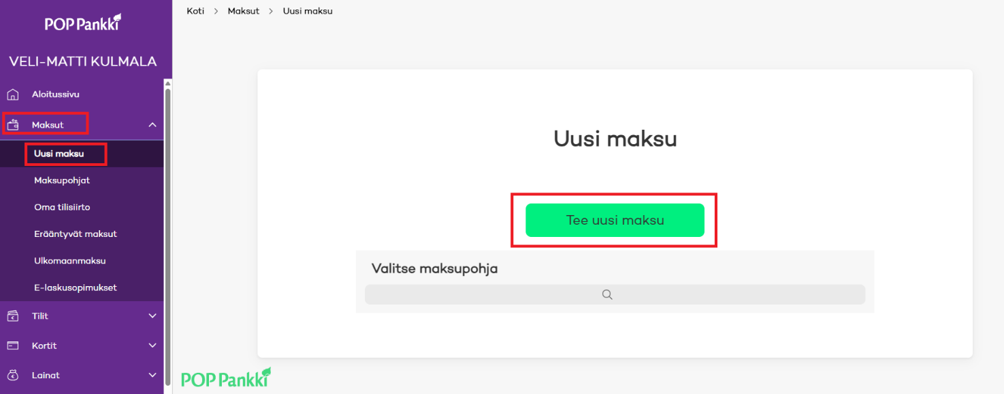
1. Aloita uusi maksu
Kirjaudu verkkopankkiin tai POP Mobiiliin ja valitse kohta Maksut → Uusi maksu → Tee uusi maksu.
Huomaathan, että jos maksupohjia on luotuna, uusi maksu voidaan tehdä myös kohdassa Maksut → Valitse maksupohja.
2. Lisää maksun saajan tiedot
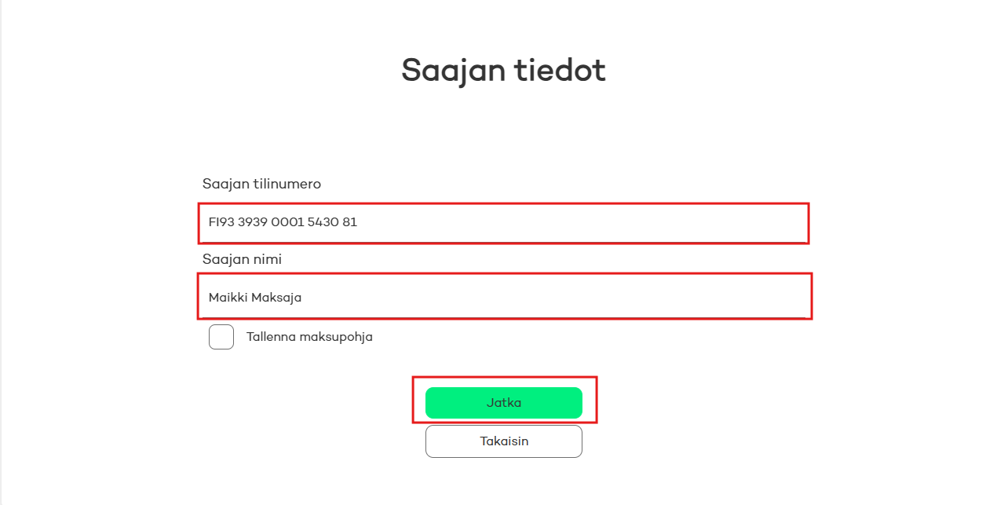
Maksu aloitetaan syöttämällä saajan tilinumero Saajan tilinumero ‑kenttään ja saajan nimi Saajan nimi‑kenttään. Halutessa tiedot voidaan tallentaa maksupohjaksi valitsemalla Tallenna maksupohja.
Kun saajan tiedot on syötetty, Jatka‑painike aktivoituu. Painamalla Jatka siirrytään seuraavaan vaiheeseen, maksunsaajan tarkistukseen.
Voit halutessasi tallentaa tiedot maksupohjaksi myöhempää käyttöä varten.
3. Tarkista maksunsaaja
Maksunsaajan tarkistus suoritetaan automaattisesti syötettyjen saajatietojen perusteella. Tarkistuksessa tarkistetaan vastaako annettu maksunsaajan nimi tilinomistajan nimeä.
Maksunsaajantarkistuksen tulos näytetään avautuvassa näkymässä.
Voit nähdä palvelussa seuraavat ilmoitukset:
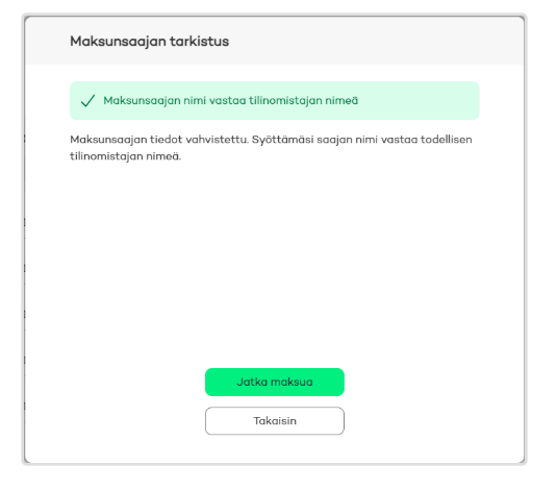
✅ Nimi täsmää
Verkkopankissa ja POP Mobiilissa näytetään tieto, että maksunsaajan tiedot täsmäävät. Voit jatkaa maksua normaalisti tai palata muokkaamaan laskunsaajan tietoja.
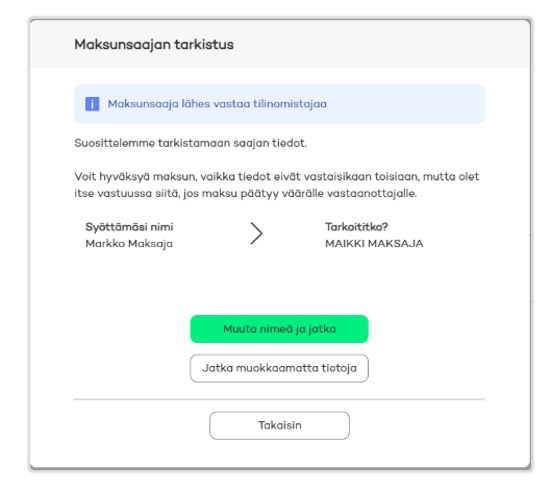
⚠️ Maksunsaaja lähes vastaa tilinomistajaa
Tarkista tiedot huolellisesti ennen jatkamista. Palvelussa näytetään tieto, että syötetty nimi vastaa lähes tilinomistajan nimeä ja näytetään sekä syötetty nimi että järjestelmän ehdottama vaihtoehto.
Voit jatkaa laskun maksamista tai palata takaisin muokkaamaan saajan tietoja.
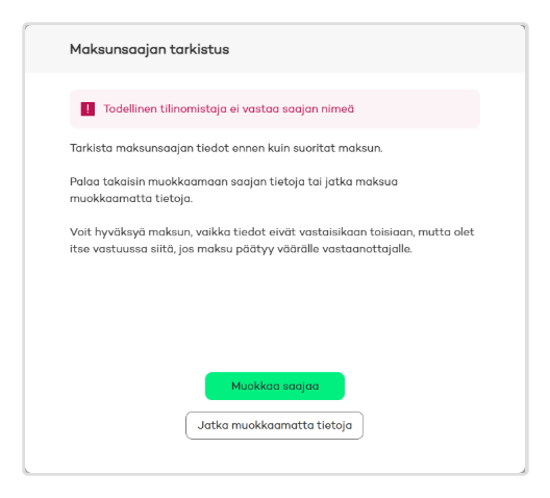
❌ Todellinen tilinomistaja ei vastaa saajan nimeä
Tarkista saajan tiedot ennen maksun hyväksymistä. Palvelussa näytetään tieto, että maksunsaajan nimi ei vastaa tilinomistajan nimeä. Voit palata takaisin muokkaamaan saajan tietoja, tai jatkaa maksua muokkaamatta tietoja.
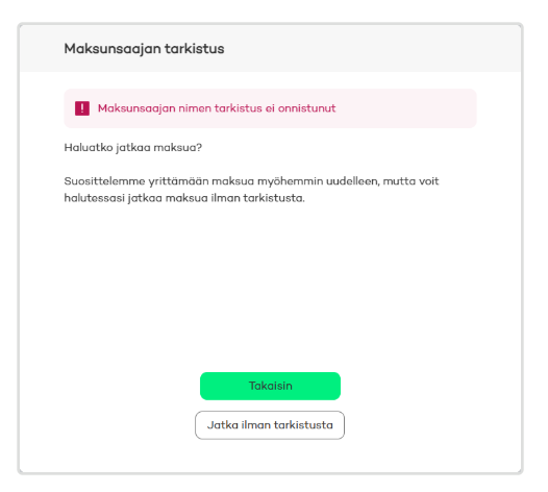
Maksunsaajantarkistus ei onnistunut
Palvelussa näytetään tieto, että maksunsaajan tarkistusta ei voitu tehdä. Voit palata takaisin, tai jatkaa maksua ilman tarkistusta.
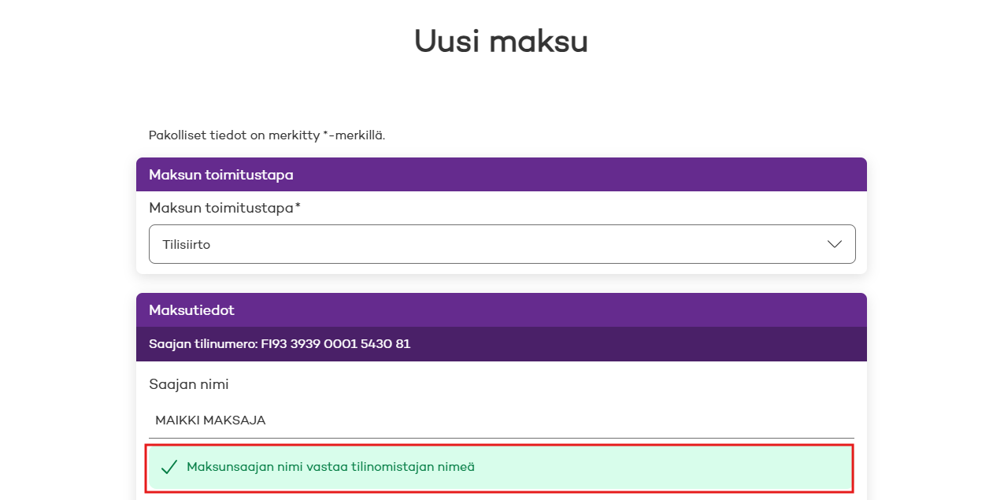
Kun maksua jatketaan, maksunsaajantarkistuksen tulos näytetään maksun seuraavassa vaiheessa Saajan nimi ‑kentän alapuolella.
4. Valitse maksun toimitustapa
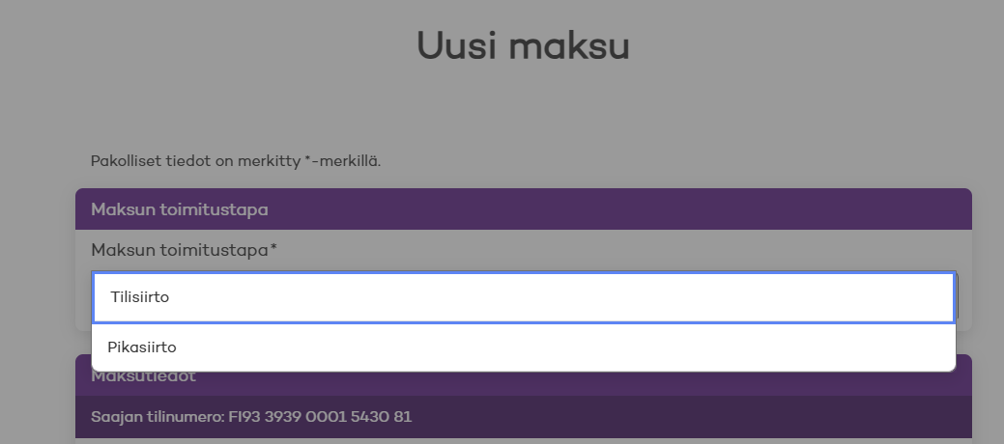
Seuraavaksi maksun toimitustavaksi valitaan tilisiirto tai pikasiirto. POP Pankkien välisissä maksuissa toimitustapaa ei voi valita, vaan toimitustapa on aina tilisiirto.
Tilisiirto välittyy SEPA‑järjestelmän kautta pankkien välisenä aineistona. Pikasiirto välittyy välittömästi. Eräpäivällinen pikasiirto välittyy eräpäivän aamuna.
Voit valita:
- Tilisiirto = maksu välittyy normaalisti pankkien välillä
- Pikasiirto = maksu välittyy vastaanottajalle lähes välittömästi
5. Täytä maksun tiedot
Seuraavaksi maksulle valitaan maksutili. Oletuksena näytetään oletusmaksutili. Maksutili voidaan vaihtaa avaamalla tilivalikko ja valitsemalla haluttu tili. Valikossa näytetään vain ne tilit, joilta maksu voidaan tehdä.
Summa syötetään Summa‑kenttään. Maksulle lisätään joko Viitenumero tai Viesti.
Valitse:
-
maksutili
-
maksettava summa
-
viitenumero tai viesti
-
eräpäivä
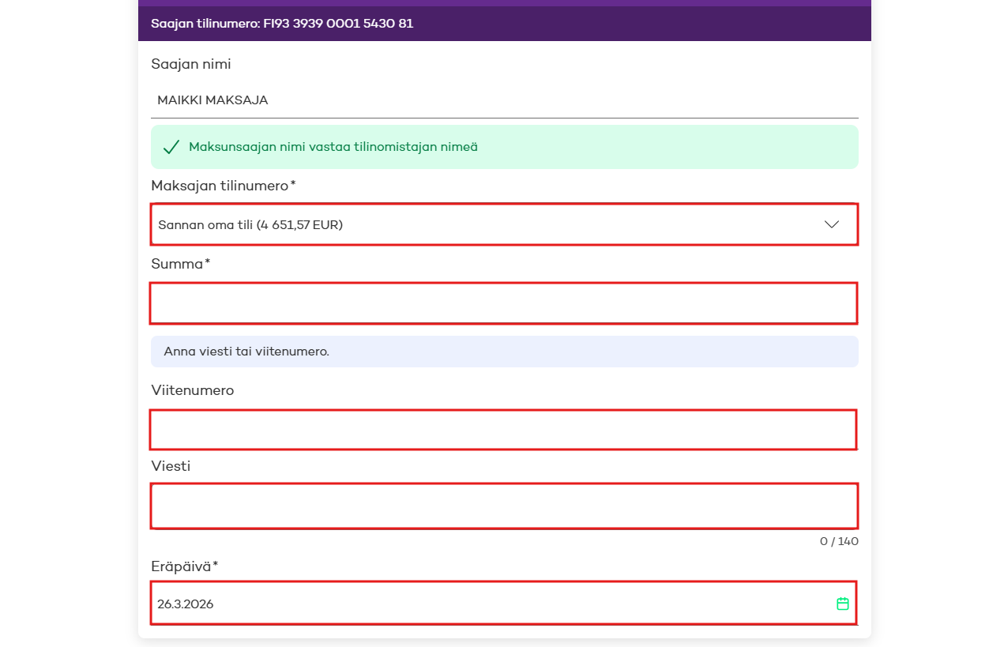
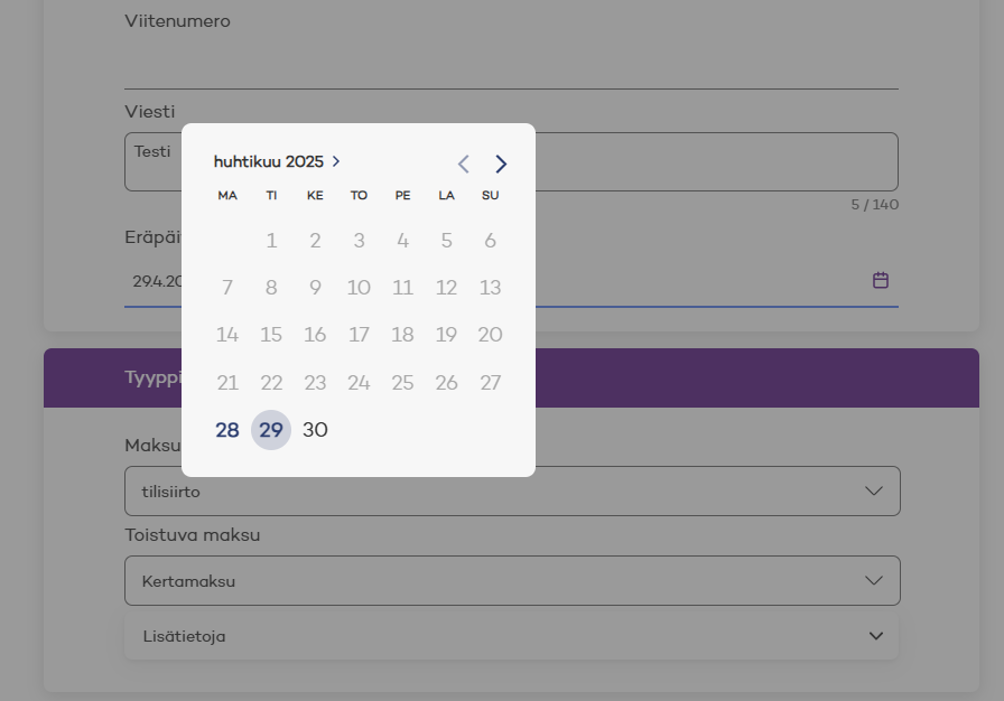
Eräpäivä valitaan kalenterista. Kalenterissa näytetään valittavissa olevat päivät. Päivät, joita ei voida valita näkyvät harmaalla.
6. Valitse maksun tyyppi ja toistuvuus
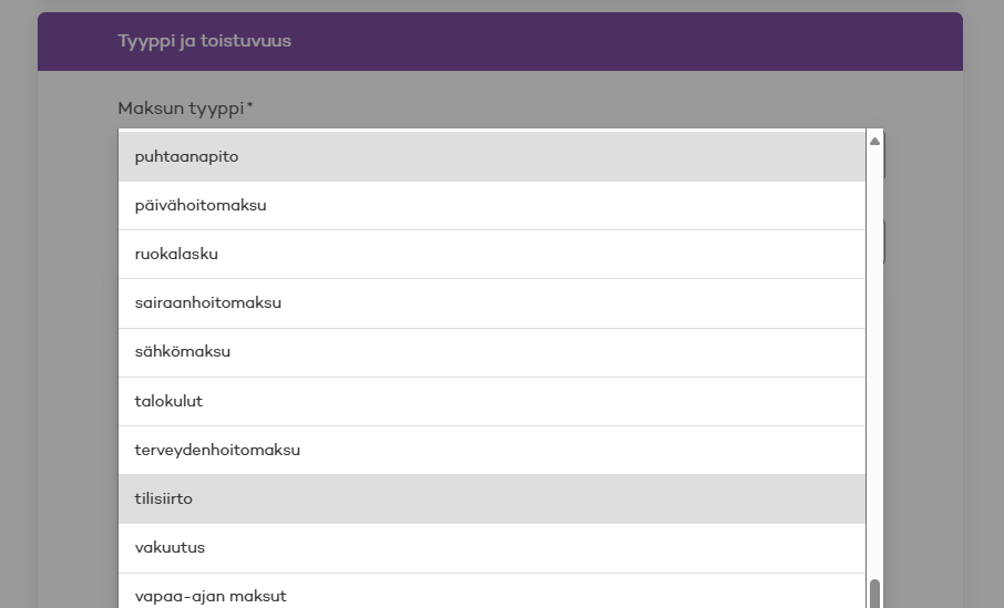
Maksun tyyppi valitaan alasvetovalikosta. Oletusarvona on tilisiirto. Maksun toistuvuus voidaan määrittää kertamaksuksi, kuukausittaiseksi maksuksi tai kuukauden viimeisen päivän maksuksi.
Painikkeella ”Muokkaa maksun saajaa” voidaan muuttaa saajan nimeä tai tilinumeroa. Tällöin maksunsaajantarkistus tehdään uudelleen.
Voit tehdä:
-
kertamaksun
-
toistuvan maksun (esimerkiksi kuukausittainen maksu)
Kun tiedot ovat valmiit, valitse Tallenna maksu.
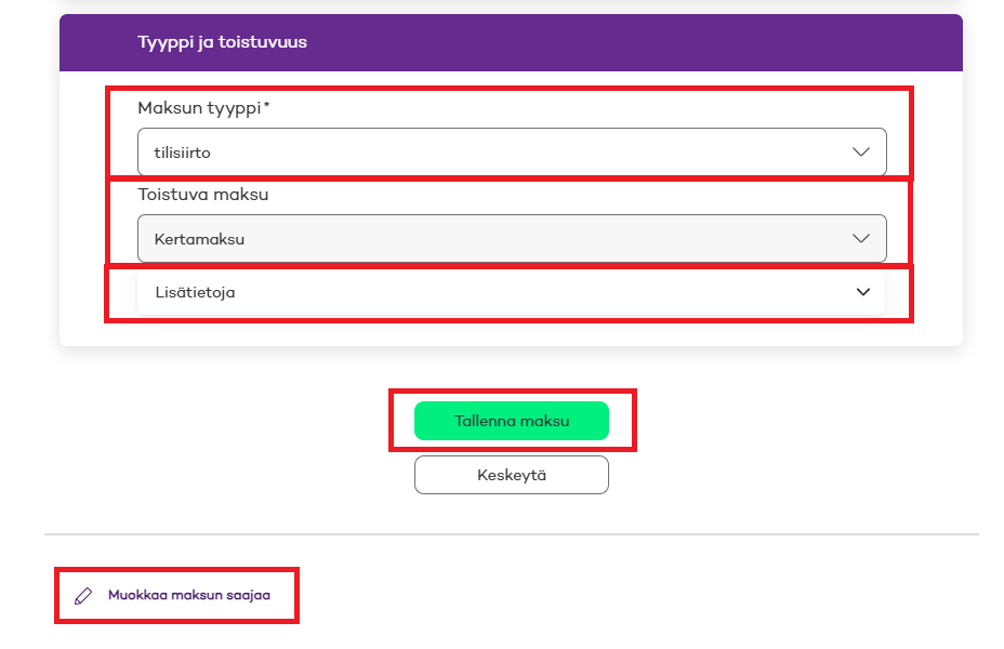
Lisätietoja voidaan lisätä tarvittaessa.
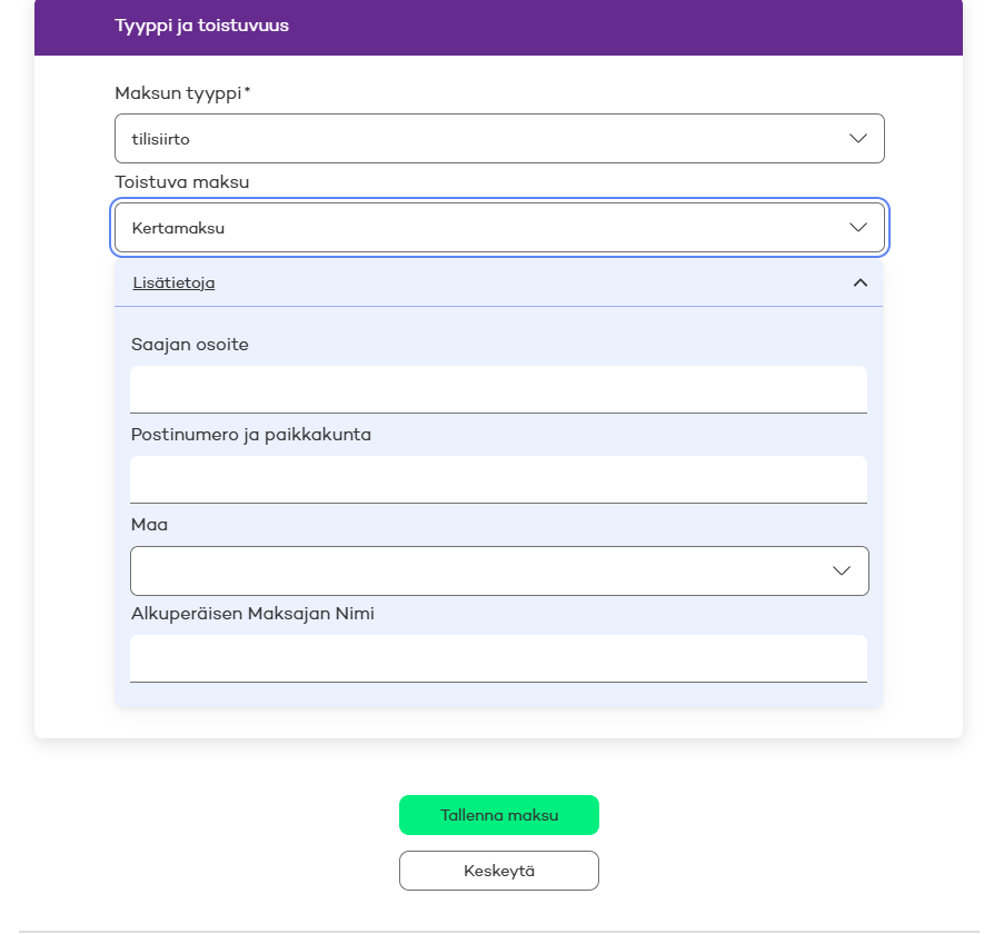
Kun kaikki pakolliset tiedot on täytetty:
-
tilisiirrossa maksu tallennetaan painamalla Tallenna maksu.
-
pikasiirrossa maksu vahvistetaan painamalla Vahvista maksu.
7. Vahvista maksu
Maksun vahvistaminen tilisiirrossa
Kun toimitustapana on tilisiirto, avautuu Vahvista maksuja ‑sivu. Sivulla näytetään kaikki maksut, jotka ovat odottamassa vahvistusta.
Kerralla voidaan vahvistaa enintään 15 maksua. Vahvistettavat maksut on jaoteltu omiin välilehtiinsä, maksut ja e-laskut.
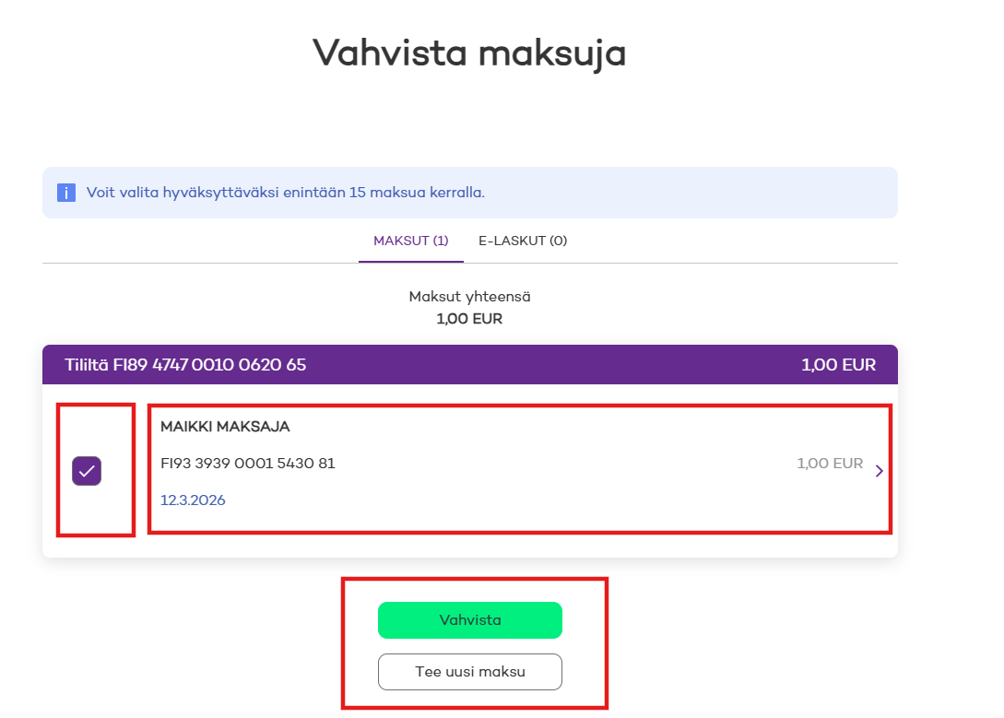
Maksun hyväksyntä aloitetaan merkitsemällä maksun edessä näkyvä valintaruutu ja painamalla Vahvista. Valittujen maksujen lukumäärä ja yhteissumma näytetään listauksen yläpuolella.
Valitsemalla maksun tiedot (Saajan nimi, tilinumero, eräpäivä, summa) siirrytään takaisin maksulomakkeelle.
Uusi maksu voidaan tehdä valitsemalla Tee uusi maksu.
Maksun vahvistaminen tapahtuu samalla menetelmällä kuin sisäänkirjautuminen, eli jos sisäänkirjautuminen on tehty avainlukulistalla, vahvistaminen tehdään avainlukulistalla. Tässä ohjeessa on käytetty Avainlukulistaa.
Vahvistaminen avainlukulistalla
Aloitetaan syöttämällä pyydetty avainlukulistan turvaluku turvaluku‑kenttään. Vahvista-painike aktivoituu.
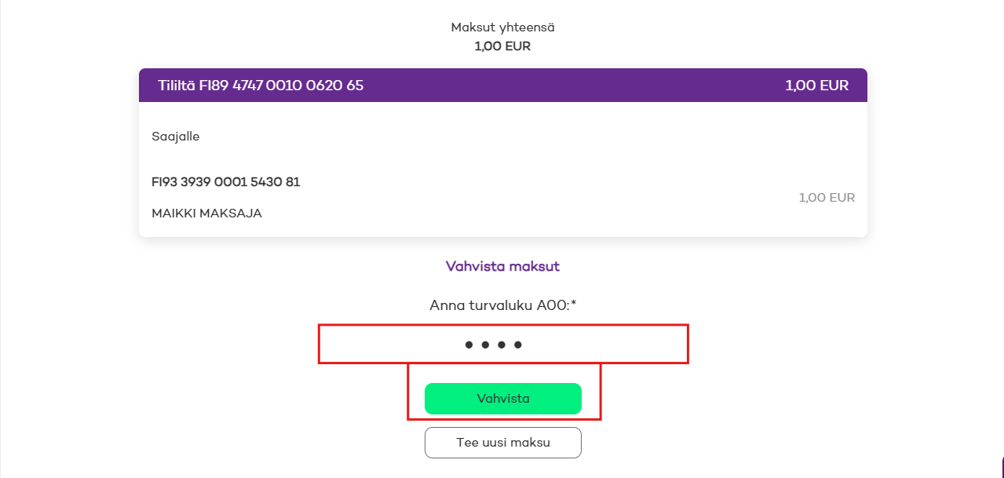
Palvelu voi maksusta riippuen pyytää SMS-vahvistusta. Tekstiviestillä saatu vahvistuskoodi syötetään Tekstiviestivahvistus‑kenttään ja valitaan Vahvista.
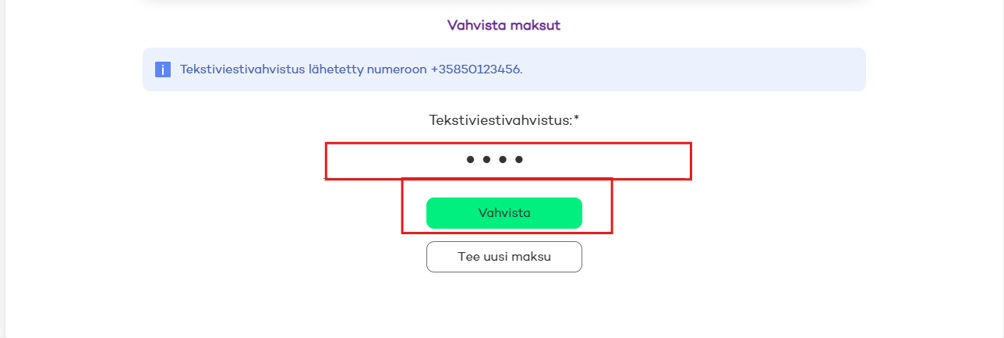
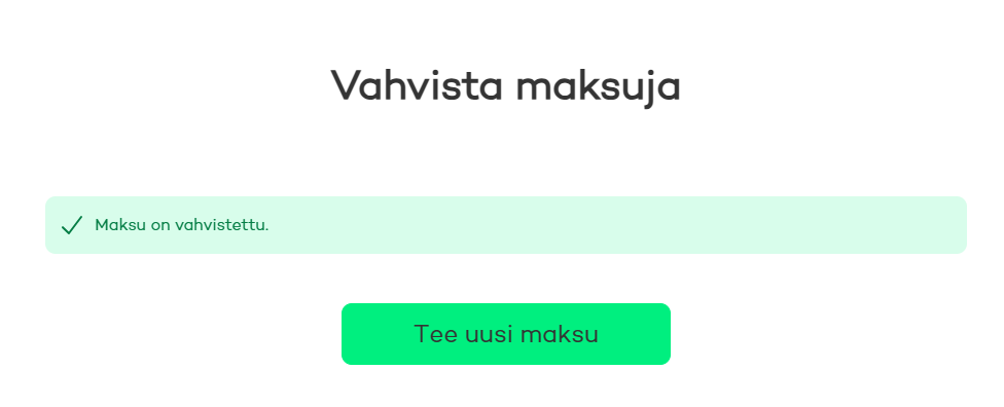
Kun maksut on vahvistettu onnistuneesti, näytetään ilmoitus Maksu on vahvistettu.
Pikasiirto
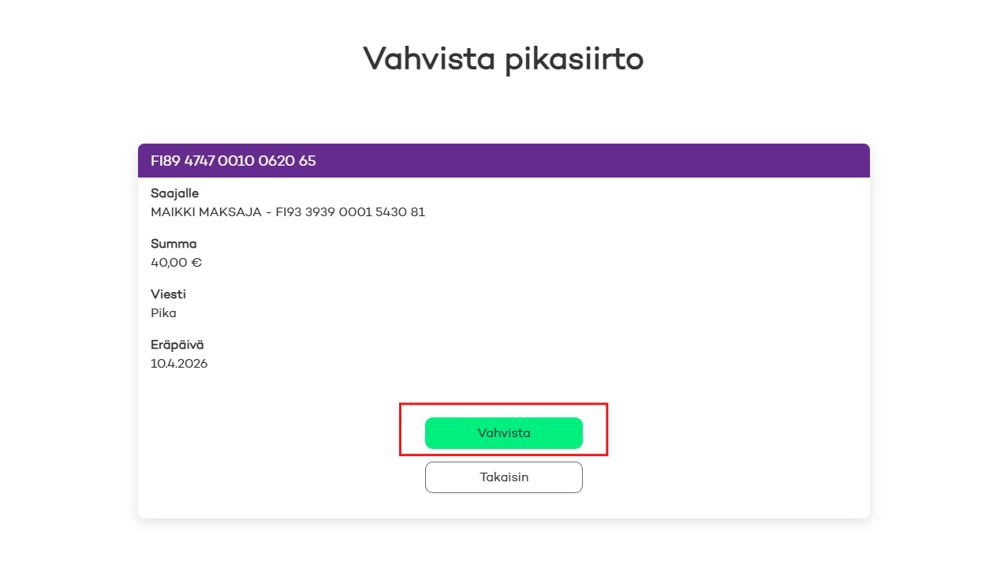
Kun maksun toimitustapana on pikasiirto, avautuu Vahvista pikasiirto ‑sivu. Pikasiirrot vahvistetaan yksitellen.
Sivulla näytetään yhteenvedon muodossa: veloitettava tili, saajan nimi ja tilinumero, siirron summa, viesti (jos lisätty), eräpäivä. Tiedot tarkistetaan ennen vahvistamista. Pikasiirto vahvistetaan valitsemalla Vahvista.
Valitsemalla Takaisin käyttäjä palaa edelliseen vaiheeseen ilman, että siirtoa vahvistetaan.
Maksun vahvistaminen tapahtuu samalla menetelmällä kuin sisäänkirjautuminen, eli jos sisäänkirjautuminen on tehty avainlukulistalla, vahvistaminen tehdään avainlukulistalla. Tässä ohjeessa on käytetty Avainlukulistaa.
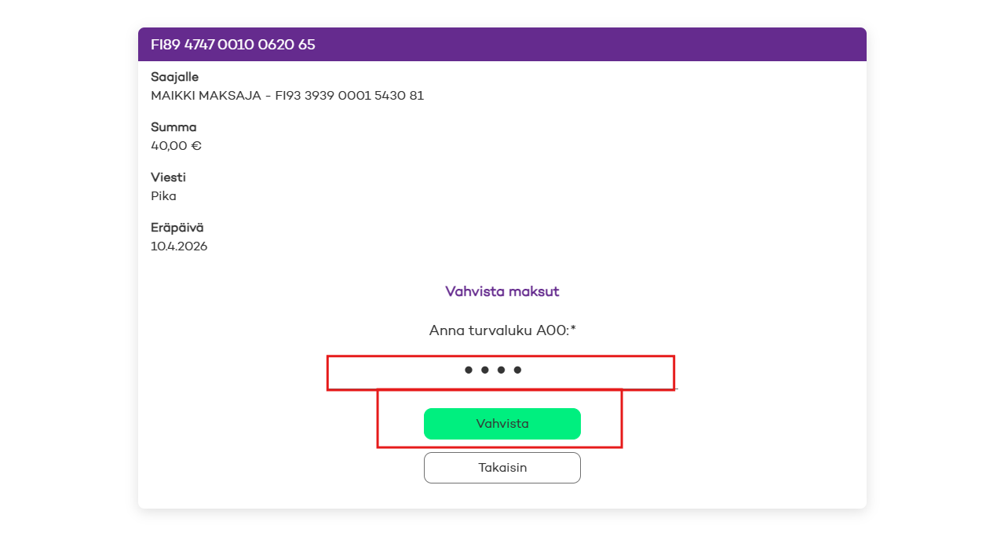
Avainlukulistalla vahvistus
Pyydetty avainlukulistan turvaluku syötetään turvaluku‑kenttään.
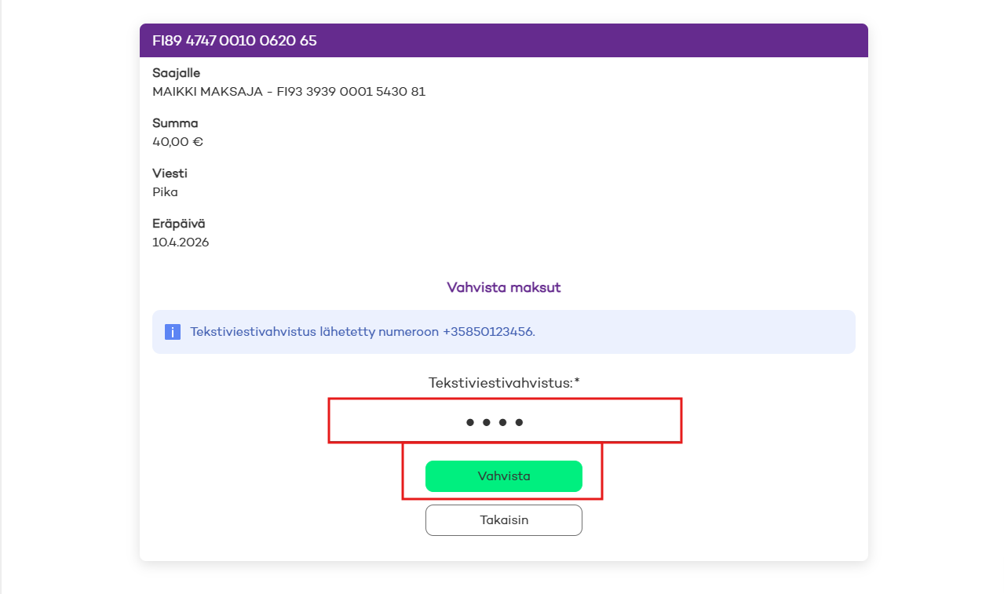
Palvelu voi maksusta riippuen pyytää SMS-vahvistusta. Tekstiviestillä saatu vahvistuskoodi syötetään Tekstiviestivahvistus‑kenttään.
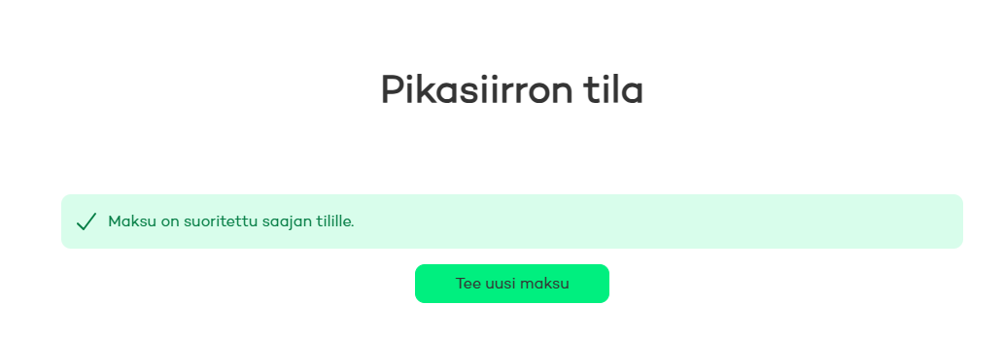
Kun pikasiirto on vahvistettu, pikasiirron tila näytetään Pikasiirron tila ‑sivulla.
Henkilöasiakkaan verkkopankin käyttäjätunnus ei muuttunut palveluuudistuksessa vuonna 2026. Voit tarkistaa verkkopankin käyttäjätunnuksesi verkkopankkisopimuksestasi. Jos sopimus ei ole saatavilla, ota yhteyttä omaan POP Pankkiisi. Löydät pankkien yhteystiedot Pankit ja konttorit -sivulta.
Kyllä voi. Voit kirjautua POP Mobiiliin joko henkilö- tai yritysasiakkaana. Valinta asiointiroolista tehdään profiilin luonnin yhteydessä.
Seuraavasta löydät ohjeen POP Mobiilin käyttöönottamiseksi ja profiilinluomiseksi.
POP Mobiilin käyttöönottoon tarvitset: verkkopankin käyttäjätunnuksen, avainlukulistan, soveltuvan mobiililaitteen ja voimassa olevan passin tai henkilökortin.
POP Mobiilia voi käyttää puhelimella ja tabletilla. Tuetut käyttöjärjestelmät ovat Android 10 ja iOS 16 sekä näitä uudemmat versiot. Huom. Kirjautuminen muilla kuin POP Pankin tunnistusvälineillä ei ole mahdollista.
-
Avaa uusi POP Mobiili – sovellus.
-
Valitse Luo uusi profiili.
-
Näet näytöllä tiedon: kun luot laitteellasi profiilin ensimmäisen kerran, tarvitset voimassa olevan passin tai henkilökortin. Paina Jatka. Jos sinulla ei ole voimassa olevaa henkilöllisyystodistusta, ole yhteydessä asiakaspalveluumme.
-
Valitse haluatko kirjautua sisään henkilö- vai yritysasiakkaana.
-
Anna käyttäjätunnuksesi ja salasanasi, joka on ensimmäisellä kirjautumiskerralla avainlukulistan numero.
-
Anna pyydetty turvaluku avainlukulistaltasi.
-
Jos sinulla ei ole asiakastiedoissa lisävahvistusnumeroa, voit lisätä sen itse ensimmäisen kirjautumisen yhteydessä.
-
Anna tekstiviestillä saamasi vahvistuskoodi.
-
Vaihda salasana ensimmäisellä kirjautumiskerralla. Nykyinen salasana on avainlukulistan numero. Salasanan syötettyäsi paina tallenna ja anna seuraavaksi pyydetty turvaluku avainlukulistaltasi. Anna tekstiviestillä saamasi vahvistuskoodi.
-
Seuraavaksi sinua pyydetään kuvaamaan henkilöllisyystodistus ja antamaan suostumus henkilötietojesi käsittelyyn.
-
Kuvaa henkilöllisyystodistus. Aseta asiakirja tasaiselle alustalle, kuten pöydälle. Kuvaa henkilöllisyystodistus vaakasuorassa. Seuraa sovelluksen ohjeita.
-
Lue passin tai henkilökortin siru. Seuraa sovelluksen ohjeita.
-
Nimeä käyttäjäprofiili. Tämä tarvitsee tehdä vain silloin, kun otat sovelluksen ensimmäistä kertaa käyttöön uudella laitteella tai kun luot uuden käyttäjäprofiilin.
-
Aktivoi POP Avain. Voit myös siirtyä POP Mobiilin aloitussivulle ja aktivoida POP Avaimen myöhemmin.
Jos haluat poistaa sovelluksen kokonaan, poista se laitteen omista sovelluksista tai laitteesta riippuen painamalla sovellusikonia pitkään ja valitsemalla poista.
Huomaa, että sovelluksen poistaminen ei poista POP Avainta luotetuista laitteista. POP Avaimen voi poistaa laitteelta käyttämällä ”Poista laite käytöstä” -toimintoa.
Kun kirjaudut ensimmäistä kertaa POP Mobiiliin, voi heti aktivoida korttitapahtumailmoitukset. Voit tehdä sen myös milloin tahansa kohdasta Asetukset -> ilmoitukset
Mobiilipankin käyttäjällä itsellään on tärkeä rooli siinä, kuinka turvallista asiointi on. On hyvin tärkeä muistaa, että oma laite ja pankkiasioihin tarvittavat pankkitunnisteet ovat aina henkilökohtaisia. Niitä ei saa koskaan antaa kenenkään muun käyttöön.Verkkopankin turvallisuuteen liittyvät asiat ovat tärkeitä myös mobiilipankin (ja monen muun asian) kohdalla. Erittäin tärkeää on, että pankkitunnisteen osia, kuten käyttäjätunnusta, salasanaa tai esimerkiksi paperista tunnuslukutaulukkoa, ei säilytä yhdessä ja samassa paikassa.
Mobiililaitteen osalta on tärkeää, että näytön lukitus on aina kytketty päälle laitteen asetuksista. Näin estetään tehokkaasti laitteen väärinkäyttöä, mikäli laite esimerkiksi varastetaan. Tärkeää on myös pitää mobiililaite kaikilta osin päivitettynä. Uusimpien päivitysten ylläpito koskee niin käyttöjärjestelmää, selainohjelmaa kuin laitteeseen asennettuja sovelluksiakin. Mobiilimaailmassa on myös tärkeää, että mobiilipankin sovellus ladataan luotettavasta lähteestä, App Storesta (iPhone) tai Google Playsta (Android-puhelimet). Muistathan vielä kirjautua ulos pankkisovelluksesta, kun olet päättänyt asioinnin.
Älylaitteilla on oma käyttöjärjestelmänsä, ja tietoturvaltaan ne ovat monesta eri syystä hieman tavallista tietokonetta turvallisempia. Fakta kuitenkin on, että erilaisia haittaohjelmia esiintyy myös mobiililaitteissa.
Voisi sanoa, että haittaohjelmien torjunta mobiililaitteissa on kuin turvalukko oman asunnon ovessa: se tarjoaa selkeästi lisäturvaa ja on vaikea nähdä, että tietoturvaohjelmista olisi jotain haittaa. On siis suositeltavaa, että mobiililaitteissa on haittaohjelmien torjuntaohjelma.
Tavalliseen verkkopankkiin verrattuna mobiilipankki on monin tavoin turvallisempi vaihtoehto. Verkkopankkiin esimerkiksi kirjaudutaan tavallisella Internet-selaimella, kun taas mobiilipankkiin kirjaudutaan erillisen sovelluksen kautta. Sovelluksen kautta kirjautumisesta on tietoturvan kannalta useita hyötyjä.Selaimella kirjautuessa henkilö saattaa olla tietojenkalastelun kohteena. Hän saattaa käyttää kirjautumiseen vaikkapa omaan sähköpostiin tullutta linkkiä, jossa kehotetaan kirjautumaan omaan verkkopankkiin. Ongelma on tällöin siinä, että kyseinen linkki ei ohjaakaan käyttäjää ”oikean” pankin sivustolle, vaan tätä tarkoitusta varten luodulle huijaussivulle, jonka tarkoituksena on urkkia käyttäjältä kirjautumiseen tarvittavia tietoja.
Mobiilipankissa käyttäjä kirjautuu mobiilipankkiin itse lataamansa erillissovelluksen kautta. Tämä sovellus pysyy aina samana. Mobiilimaailmassa mahdollisen väärän applikaation havaitseminen ja poistaminen järjestelmän ylläpitäjän toimesta on verrattain helppoa. Myös erilaiset käyttöjärjestelmien päivityksiin liittyvät asiat ovat helpommin hallittavissa juuri mobiililaitteissa.
POP Mobiili toimii myös tableteilla, mutta POP Mobiilin käyttöönotto saattaa vaatia yhteydenottoa pankkiin. Tabletilla ei välttämättä ole sirunluku-toiminnallisuutta, jota tarvitaan passin tai henkilökortin sirun lukemiseen.
POP Mobiilin voi ladata sovelluskaupasta EU-alueella. Sovellus ei ole tarjolla EU-alueen ulkopuolisten maiden sovelluskaupoissa. Asennettua POP Mobiilia voi käyttää normaalisti ulkomailla, joten pankkiasioiden hoito onnistuu kaikkialla maailmassa matkaillessa.
Voit vaihtaa POP Mobiilin kieltä kohdassa: Asetukset -> Tunnistautuminen ja kieli -> Vaihda kieli. Samassa Asetukset-valikossa voit myös hallinnoida muita asetuksia, kuten nimetä tilejä tai lainoja ja ottaa käyttöön ilmoituksia. Kielen vaihto vaikuttaa sekä POP Mobiiliin että verkkopankkiin.
Kyllä voi, mutta huomioithan että vain yhden asiakkaan profiileja voi luoda samalle laitteelle.
Paina POP Mobiilin ”Luo uusi käyttäjäprofiili” -sivulla kuvaketta, jossa on +merkki, niin pääset luomaan uuden käyttäjäprofiilin.
Näet kaikki profiilisi allekkain listattuna. Voit luoda maksimissaan 10 käyttäjäprofiilia.
POP Verkkohetkeen on mahdollista tunnistautua kaikilla kotimaisilla pankkitunnuksilla. Ulkomaisilla pankkitunnuksilla tunnistautuminen palveluun ei kuitenkaan ole mahdollista.
Verkkotapaaminen toimii useimmilla PC- ja Mac-tietokoneilla ja -käyttöjärjestelmillä. Jos käytössäsi on wifi-yhteys, voit käyttää verkkotapaamiseen myös iPadia, Windows-tablettia tai älypuhelinta.
Mahdollisten ongelmatilanteiden varalta kannattaa pitää puhelinta saatavilla.
Pankkiasioiden hoitamisessa turvallisuus on erittäin tärkeää. Siksi POP Verkkohetki käyttää aina salattua verkkoyhteyttä. Selaimesi osoitekentässä tulisi verkko-osoitteen alussa näkyä lukkosymboli ja osoitteen tulisi alkaa kirjaimilla HTTPS. Nämä yksityiskohdat kertovat, että yhteytesi on salattu ja henkilötietojasi käsitellään turvallisesti.
Liittyessään POP Verkkohetkeen kaikki osallistujat tunnistautuvat omilla henkilökohtaisilla verkkopankkitunnuksillaan. Näin sekä toimihenkilö että kaikki osallistujat voivat olla varmoja siitä, että mukana ovat oikeat henkilöt.
Jokainen POP Verkkohetken osallistuja valitsee kuitenkin itse tilan, josta osallistuu tapaamiseen. Varmistathan siis ennen tapaamista, että tila on sellainen, jossa voit turvallisesti puhua talousasioistasi. Varmista myös, että esimerkiksi selkäsi takana kulkevat sivulliset eivät näe näyttöäsi.
POP Verkkohetkeen osallistuminen edellyttää jokaiselta osallistujalta vahvaa sähköistä tunnistautumista, joten kaikilla osallistujilla on oltava jonkin suomalaisen pankin verkkopankkitunnukset, ja jokaisen osallistujan tulee tunnistautua erikseen. Kukin osallistuja saa pankista henkilökohtaisen kutsuviestin koodeineen.
Suosittelemme kuulokkeiden käyttämistä äänenlaadun ja keskustelun kuuluvuuden varmistamiseksi.
Ennen tapaamista varmista vielä, että ympäristösi on rauhallinen ja häiriötön.
Kun olet tunnistautunut, voit liittyä tapaamiseen painamalla Aloita POP Verkkohetki –painiketta. Kamera ja mikrofoni ovat automaattisesti päällä liittyessäsi tapaamiseen. Halutessasi voit testata ääni- ja kuva-asetukset jo ennen tapaamista painamalla Testaa laitteisto -painiketta. Tapaamisen aikana voit milloin vain pimentää kameran ja mykistää mikrofonin.
Huomaathan, että näytölläsi näkyvä materiaali voi näkyä myös vieressäsi mahdollisesti oleville henkilöille. Varmista ennen tapaamisen alkua, että olet paikassa, jossa voit rauhassa puhua ja hoitaa pankkiasioitasi.
POP Verkkohetkessä käytetään verkossa toimivaa sovellusta, johon pääset kirjautumaan poppankki.fi-sivuston kautta. Löydät POP Verkkohetki -sovelluksen heti etusivulta tai palveluvalikosta.
Ennen verkkohetkeen liittymistä neuvotteluun, tunnistaudu verkkopankkitunnuksillasi. Voit tunnistautua minkä tahansa pankin verkkopankkitunnuksilla.
Tunnistautumisen yhteydessä sinulta kysytään liittymiskoodia. Kopioi liittymiskoodi saamastasi kutsusta ja liitä sille varattuun kenttään.
Verkkotapaamisen aikana sinulle voidaan näyttää henkilökohtaiseen talouteesi liittyviä laskelmia tai muuta aiheeseen liittyvää materiaalia. Suosittelemme, että varaat neuvottelua varten rauhallisen tilan, jossa sivulliset eivät näe tietokoneesi näyttöä.
Tapaamisen aikana voit käyttää myös POP Verkkohetken viestiominaisuuksia ja kirjoittaa viestejä verkkohetken muille osallistujille.
Kaikkien POP Pankkien yhteystiedot löydät poppankki.fi-sivulta, kohdasta Löydä meidät.
Näin aloitat verkkohetken:
- Kopioi POP Verkkohetki -kutsuviestissä ollut liittymiskoodi.
- Siirry poppankki.fi-sivustolle ja valitse sieltä POP Verkkohetki. Tunnistaudu verkkopankkitunnuksillasi ja liitä liittymiskoodi sille varattuun kenttään. Testaa laitteisto ennen tapaamiseen liittymistä.
- Aloita tapaaminen napauttamalla aloituspainiketta.
Neuvottelun päätyttyä saat mahdolliset sopimukset allekirjoitettavaksi omaan verkkopankkiisi.
Huomaathan seuraavat seikat:
- Voit tunnistautua POP Verkkohetkeen minkä tahansa pankin verkkopankkitunnuksilla.
- POP Verkkohetki on videoneuvottelu. Tarkista, että laitteissasi on toimiva webbikamera. Voit käyttää myös erillistä laitteeseen liitettävää webbikameraa.
- Kun liityt POP Verkkohetkeen ensimmäistä kertaa ohjelma pyytää sinulta lupaa käyttää laitteesi kameraa ja mikrofonia. Valitse ponnahdusikkunasta Salli.
POP Verkkohetki on POP Pankin videoneuvottelu, joka yhdistää sinut ja POP Pankin asiantuntijan ajasta ja paikasta riippumatta tehden pankkiasioinnista helpompaa kuin koskaan ennen. POP Verkkohetki on turvallinen ja luotettava tapa hoitaa henkilökohtaiset pankkiasioitasi
Muista, että pankki tai viranomaiset eivät lähetä henkilökohtaista asiointiasi tai luottamuksellisia tietojasi koskevia päivitys- tai tietoturvapyyntöjä sähköpostitse eivätkä koskaan pyydä sinua luovuttamaan tietoja suojaamattomilla sivuilla. Voit lähettää pankille viestejä tietoturvallisesti verkkopankista ja POP Mobiilista ja näistä kanavista löydät myös pankkisi sinulle lähettämät viestit. Pankki viestii ajankohtaisista aiheista myös omilla sivuillaan, josta löydät varmasti lisätietoa aiheesta..
Jos saat viestin, jonka lähettäjästä tai aitoudesta et ole varma, tarkista ja kiinnitä huomiota ainakin seuraaviin asioihin.
- Kuka on viestin todellinen lähettäjä? Viestit on usein naamioitu siten, että lähettäjä vaikuttaa olevan esim. POP Pankin asiakaspalvelu. Näin ei kuitenkaan ole. Muista aina tarkistaa, kuka viestin on oikeasti lähettänyt.
Tarkistustapa vaihtelee ohjelmittain ja löydät siihen ohjeita sähköpostijärjestelmäsi palveluntarjoajalta. - Kenelle viesti on lähetetty? Esimerkiksi POP Pankin uutiskirje lähetetään vain sen tilanneille tai sähköisen markkinointiluvan antaneille. Oletko pankin asiakas tai oletko tilannut uutiskirjeen pankin sivuilla tai jossakin tilaisuudessa? Uutiskirjeen lopusta löytyy aina maininta kirjeen kohderyhmästä ja peruutusmahdollisuus.
- Mitä viestissä kehotetaan tekemään ja mihin viesti ohjaa sinut? Kehotetaanko viestissä luovuttamaan henkilökohtaisia tietoja tai kirjautumaan pankin palveluun viestissä olevan linkin kautta? Pankit tai viranomaiset eivät koskaan toimi näin! Pankki ja viranomaiset eivät myöskään koskaan lähetä sinulle pyytämättä liitetiedostoja. Viemällä hiiren kohdistimen linkin päälle voit tarkistaa viekö linkki sinne, minne se sanoo vievänsä. Älä koskaan klikkaa sähköpostissa olevia linkkejä tai avaa liitetiedostoja.
- Usein huijausyrityksissä viitataan todellisiin ajankohtaisiin aiheisiin, kuten oikeisiin EU-direktiiveihin tai teknisiin uudistuksiin. Kiireisiin tai kriittiseksi väitettyihin päivityspyyntöihin kannattaa suhtautua varauksella. Älä lankea ansaan, vaikka viestin tai huijaussivun sisältö vaikuttaisikin oikealta. Jos asia on oikea, siitä löytyy lisätietoa ja turvalliset toimintatavat myös pankin sivuilta ja verkkopankista tai POP Mobiili -sovelluksesta.
- Onko viestissä tarjous tai esim. kilpailu, joka vaikuttaa liiankin hyvältä? Useimmiten se onkin liian hyvä ollakseen totta. Kysy asian todellista laitaa pankiltasi.
Lue lisää huijausviesteistä ja niiltä suojautumisesta Huijausyritykset-sivulta.
Henkilöllisyyden todistaminen pankissa
Jos asiointisi ei koske pankkitunnuksia, henkilöllisyystodistukseksi kelpaavat Suomen viranomaisen myöntämä
- Passi, merimiespassi tai diplomaattipassi
- Henkilökortti, josta ilmenee sen voimassaoloaika
- 1.10.1990 jälkeen myönnetty ajokortti
- muukalaispassi tai pakolaisen matkustusasiakirja (pois lukien asiakirjat, joissa mainitaan, että passin haltijan henkilöllisyyttä ei ole pystytty varmentamaan)
Henkilöllisyytesi todistamiseen kelpaavat myös ETA-alueen, Sveitsin tai San Marinon viranomaisen myöntämä passi ja diplomaattipassi sekä matkustusasiakirjana hyväksyttävä henkilökortti. Myös muun valtion viranomaisen myöntämä passi sekä diplomaattipassi hyväksytään tapauskohtaisesti, mikäli asiakirjan aitoudesta voidaan henkilöllisyyden todentamistilanteessa kohtuullisin keinoin varmistua.
Henkilöllisyystodistuksesi ei saa olla vahingoittunut eikä vanhentunut ja sinut pitää voida tunnistaa sen kuvasta.
Kun asiasi koskee vahvan sähköisen tunnistamisen ominaisuuden sisältäviä verkkopankkitunnuksia
Vahvan sähköisen tunnistamisen ominaisuuden sisältävien verkkopankkitunnusten avulla voit tunnistautua turvallisesti paitsi pankin omissa palveluissa, myös monissa muissa palveluissa – esimerkiksi viranomaisten verkkopalveluissa.
Vahvan sähköisen tunnistusvälineen myöntämisen edellytyksenä on suomalainen henkilötunnus ja merkintä väestötietojärjestelmään. Lisäksi meidän täytyy pystyä todentamaan henkilöllisyytesi jostain seuraavista voimassa olevista asiakirjoista:
- Suomen viranomaisen myöntämä passi (myös diplomaattipassi) tai 1.3.1999 jälkeen myönnetty henkilökortti
- ETA-alueen, Sveitsin tai San Marinon viranomaisen myöntämä passi tai henkilökortti
- Muiden maiden passit tapauskohtaisesti, jos asiakirjan aitous voidaan kohtuullisin keinoin varmistaa tunnistustilanteessa
Kyllä. Voimme auttaa asiakkaitamme pankkiasioinnissa turvallisesti ja monipuolisesti vain, jos voimme tunnistaa hänet varmuudella. Tämä pätee niin chattiin kuin puhelinasiointiinkin. Siksi asiakaspalvelun kanssa asioitaessa kannattaa varautua tunnistautumaan asiakaspalvelun antamien ohjeiden mukaisesti.
Huomaathan, että pankki ei koskaan pyydä sinua kertomaan ääneen käyttäjätunnustasi tai salasanaasi eikä lähettämään niitä viestillä eteenpäin!
Internet Explorer -selaimen kehittämisestä vastaava Microsoft on ilmoittanut lopettavansa Internet Explorer 11 -selaimen päivittämisen. Tämän vuoksi POP Pankin palvelut, kuten verkkosivut eivät enää toimi toivotusti kyseisellä selaimella. Microsoft suosittelee selaimen käytön lopettamista tietoturvaongelmien vuoksi.
Käytäthän muita tietoturvallisia, nopeampia ja käyttökokemukseltaan parempia selaimia.
Jos et ole vielä rekisteröinyt lisävahvistusnumeroa tai puhelinnumerosi on vaihtunut, ole yhteydessä asiakaspalveluumme.
Älä koskaan anna verkkopankkitunnuksiasi tai muita henkilökohtaisia tietoja sivustolle, johon olet siirtynyt sähköpostissa olevan linkin kautta.
Älä koskaan avaa sähköpostissa olevia epäilyttäviä liitetiedostoja äläkä lataa Internetistä ohjelmia, joiden turvallisuudesta et ole varma. Jos et ymmärrä, mitä ohjelma kysyy, kannattaa yleensä vastata kielteisesti.
Säilytä verkkopankkitunnuksesi ja avainlukukorttisi huolellisesti ja erillään toisistaan. Älä luovuta niitä koskaan toiselle henkilölle.
Suojaa tietokoneesi hakkereiden käyttämiä haittaohjelmia vastaan ajan tasalla olevilla virustorjunta- ja palomuuriohjelmistoilla.
Muista, että POP Pankki tai sen palveluntuottaja ei koskaan kysele sähköpostitse tai puhelimitse verkkopankkitunnuksia tai sen salasanoja.
Verkkopankin turvallisen käytön varmistavat henkilökohtainen käyttäjätunnus, kiinteä salasana, 4-numeroinen turvaluku sekä tekstiviestilisävahvistus. Suosittelemme myös POP Avaimen käyttöönottoa. POP Avaimella vahvistat maksusi ja tunnistaudut myös kolmansien osapuolien palveluihin.
Voit parantaa verkkoasiointisi turvallisuutta huolehtimalla Internet-selaimen päivittämisestä sekä ajan tasalla olevalla palomuurisuojauksella ja koneen virustorjuntaohjelmalla.
Muistutamme, että hyvätasoinenkaan tietoturva ei takaa täydellistä suojaa, jos luovutat henkilötietojasi suojaamattomalla sähköpostilla tai jos avaat liitetiedostoja, joiden sisällöstä tai lähettäjästä sinulla ei ole tietoa. Varmistat turvallisen asioinnin verkossa olemalla huolellinen ja valpas.
Palomuuri suojaa konettasi ja estää ulkopuolista esimerkiksi asentamasta haitta- tai tiedonurkintaohjelmaa tietokoneeseesi verkon kautta. Haittaohjelmilta suojaudut virustorjuntaohjelmalla. Ohjelma tarkistaa tietokoneen tiedostoja ja etsii niistä viruksia ja muita haittaohjelmia. Pidä virusohjelma aina ajan tasalla.
Verkkopankin turvallisuus perustuu muun muassa seuraaviin asioihin:
Palvelussa asiakkaat tunnistetaan kiinteällä käyttäjätunnuksella ja POP Avaimella tai kiinteällä salasanalla ja avainlukukortilta pyydetyllä 4-numeroisella turvaluvulla ja tekstiviestilisävahvistuksella.
Jokainen asiakkaan tekemä maksutoimeksianto ja verkkolasku sekä niiden muutokset vahvistetaan POP Avain –tunnuslukusovelluksella tai avainlukukortilta pyydetyllä 4-numeroisella turvaluvulla, joka vaihtuu satunnaisesti. POP Avaimella ja turvaluvulla asiakas vahvistaa tekemänsä toimeksiannon ja samalla estetään mm. ulkopuolisten pääsy jatkamaan kesken olevaa verkkopankin istuntoa.
Kaikki palvelun käyttämä tietoliikenne suojataan turvallisella SSL-salausmenettelyllä, joka suojaa osapuolten väliset sanomat ulkopuolisten lukemista ja muuttamista vastaan.
Palvelu suljetaan automaattisesti 5 minuutin kuluttua, ellei sitä ole käytetty. Aikakatkaisulla estetään vahingossa auki jäävien yhteyksien hyödyntämistä.
Oletko saanut pankilta sähköpostia tai tekstiviestin, jossa kerrotaan sinulle verkkopankkiin lähetetystä viestistä? Tällaisia viestejä kutsutaan herätteiksi ja niillä varmistetaan, että asiakas huomaa tiedotteen. Käytäntö vaikuttaa kieltämättä erikoiselta, mutta heräteviesteille on hyvä syy.
Tietoturvasyistä pankit lähettävät tärkeät tiedotteet entistä useammin verkkopankkiin. Harva tarkistaa verkkopankkiviestinsä päivittäin, ja moni unohtaa ne kokonaan. Tiedotteet voivat kuitenkin koskea esimerkiksi muuttuvia palveluhintoja tai -ehtoja. Silloin on tärkeää, että asiakas voi arvioida muutosten vaikutuksia ennen niiden voimaantuloa ja tarvittaessa valita tilalle toisen palvelun. Jotta asiakas varmasti on tietoinen muutoksista, laki velvoittaa pankkeja lähettämään hänelle erillisen muistutusviestin, eli herätteen.
Pankkien nimissä tehdään paljon huijausyrityksiä. Jotta heräteviestit eivät tarjoaisi huijareille lisää mahdollisuuksia, herätteet ovat mahdollisimman yleisluontoisia ja niissä ei koskaan ole klikattavia linkkejä. Niissä kerrotaan vain verkkopankissa odottavasta viestistä. Varsinaisen viestin voi siis lukea vain kirjautumalla itsenäisesti verkkopankkiin tai mobiilipankkiin.
Jotta varmasti saat herätteet, tarkista verkkopankista, että yhteystietosi ovat oikein.
Mikäli annat väärän salasanan liian monta kertaa, käyttäjätunnuksesi lukitaan turvallisuussyistä. Ole yhteydessä POP Pankin asiakaspalveluun avataksesi lukituksen.
Verkkopankin käyttäjätunnuksen saa sopimuksen avaamisen yhteydessä. Jos et muista käyttäjätunnustasi, ole yhteydessä omaan pankkiisi.
Voit tilata uuden avainlukukortin pankistasi. Palvelun hinta vaihtelee pankeittain, joten tarkista hinta tilauksen yhteydessä.
Jos epäilet, että avainlukukorttisi on varastettu, ota viipymättä yhteyttä verkkopankkitunnusten sulkupalveluun 020 333 ja sitten omaan pankkiisi.
Jos vierailemallasi sivulla ei näy odottamaasi sisältöä, kuten vaikkapa ajanvarausikkunaa, kurssitietoja tai muita päivittyviä elementtejä, kyse voi olla siitä, että olet sallinut vain välttämättömät evästeet ja sivun lisätoimintoa ei siksi voida ladata. Pääset tarkistamaan ja muuttamaan evästevalintojasi evästesivultamme käsin.
Evästeitä käytetään parantamaan sivujen käytettävyyttä ja turvallisuutta. Osa evästeistä on välttämättömiä sivuston toiminnalle, osa mahdollistaa lisätoimintoja tai -palveluja, osa taas kerää tietoa esimerkiksi tilastointia tai sisältöjen ja mainonnan kohdentamista varten. Evästesuostumuksia kysytään, kun vierailet sivulla ensimmäistä kertaa, mutta voit muuttaa valintaasi myöhemmin evästesivultamme.
Pääset kirjautumaan palveluun minkä tahansa suomalaisen pankin verkkopankkitunnuksilla. Avaa palvelun etusivulta allekirjoituspyyntö ja tutustu huolellisesti sen asiakirjoihin. Klikkaa tämän jälkeen Allekirjoita asiakirjat -painiketta. Allekirjoitetut asiakirjat ovat ladattavissa palvelusta 30 päivän ajan.
Löydät allekirjoitetut asiakirjat Allekirjoituspalvelumme etusivulta. Allekirjoitetut asiakirjat löytyvät Valmiit asiakirjat -osiosta tai Odottavat asiakirjat -osiosta, jos asiakirjoilla on useampia allekirjoittajia ja kaikki osapuolet eivät ole vielä allekirjoittaneet asiakirjoja. Valmiit asiakirjat ovat palvelussa nähtävillä ja ladattavissa 30 päivän ajan allekirjoituksen jälkeen.
Pääset Allekirjoituspalveluun osoitteesta allekirjoitus.poppankki.fi. Näet palvelun etusivulla allekirjoitusta odottavat asiakirjat.
Oman allekirjoituksesi jälkeen asiakirjat näkyvät Valmiit asiakirjat -osiossa palvelun etusivulla, jos kaikki osapuolet ovat allekirjoittaneet asiakirjat.
Jos jonkun osapuolen allekirjoitus puuttuu yhä, asiakirjat näkyvät palvelun etusivulla Odottavat asiakirjat -osiossa. Kun kaikki osapuolet ovat allekirjoittaneet asiakirjat, saat siitä ilmoituksen.
Pikasiirrot vahvistetaan yksitellen.
Kun olet syöttänyt maksun tiedot verkkopankissa ja valinnut vahvista, siirryt Vahvista pikamaksu -sivulle. Tarkista maksun tiedot. Vahvistettavan pikasiirron alapuolella näkyy ohjeteksti, jossa pyydetään avaamaan POP Mobiili. Avaa POP Mobiili ja paina verkkopankissa Vahvista-painiketta.
Tarkista POP Mobiilin näyttämät maksutiedot. Varmista aina ennen vahvistamista, että verkkopankin vahvistusnäkymässä näkyvä Tapahtuma-ID on sama kuin POP Mobiilissa näytettävä Tapahtuma-ID. Kun olet tarkistanut, että maksun tiedot ovat oikein, paina mobiilissa Hyväksy-painiketta. Tämän jälkeen sinun tulee vahvistaa maksu vielä PIN-koodilla tai, jos biometrinen tunnistus on käytössä, sormenjäljellä tai kasvojentunnistuksella.
Näet verkkopankissa tiedon Pikasiirron tila -sivulla maksun tilan.
-
Valitse vahvistettavat maksut vahvistettavien maksujen listalta ja paina Vahvista. Vahvistettavien maksujen alapuolella näkyy ohjeteksti, jossa pyydetään avaamaan POP Mobiili. Avaa POP Mobiili ja paina verkkopankissa Vahvista-painiketta.
-
POP Mobiiliin aukeaa hyväksyttävien maksujen tiedot. Varmista aina ennen vahvistamista, että verkkopankin vahvistusnäkymässä näkyvä Tapahtuma-ID on sama kuin POP Mobiilissa näytettävä Tapahtuma-ID.
-
Mikäli vahvistettavia maksuja on useampia, näytetään maksujen yhteissumma ja kappalemäärä. Kun olet tarkistanut, että maksujen tiedot ovat oikein, paina mobiilissa Hyväksy-painiketta. Tämän jälkeen sinun tulee vahvistaa maksu vielä PIN-koodilla tai, jos biometrinen tunnistus on käytössä, sormenjäljellä tai kasvojentunnistuksella.
-
Näet verkkopankissa tiedon Maksu on vahvistettu.
POP Avain löytyy 1.6.2026 alkaen uudesta POP Mobiilista eikä erillistä POP Avain -sovellusta tarvita. Löydät POP Avaimen POP Mobiilin valikosta kohdasta POP Avain.
POP Avain toimii turvallisuussyistä POP Mobiilissa vain sillä laitteella, johon se on aktivoitu. Jos POP Avain halutaan ottaa käyttöön toiselle laitteelle ladatussa POP Mobiilissa, se täytyy ensin poistaa edellisestä laitteesta.
-
Tunnistautuessasi kolmannen osapuolen palveluun, esim. vero.fi-palveluun, valitse POP Pankki ja Miten haluat tunnistautua? kohdasta POP Avain.
-
Anna verkkopankin käyttäjätunnus ja paina Kirjaudu sisään painiketta.
-
Tämän jälkeen näet näytöllä ilmoituksen "Avaa POP Mobiili tunnistautuaksesi POP Avaimella."
-
Avaa POP Mobiili sovellus.
-
Avatessasi sovelluksen tunnistuspyyntö aukeaa näytölle, ja kirjautumista POP Mobiiliin ei vaadita. Jos tunnistuspyyntö ei avaudu automaattisesti näytölle, saat avattua sen POP Mobiilin etusivun valikon POP Avain kohdasta.
-
Tarkista, että Tapahtuma ID on sama verkkopankissa ja POP Mobiilissa.
-
Käytä POP Avaimesi PIN koodia, sormenjälkeä tai Face ID:tä sen mukaan minkä tunnistustavan olet ottanut käyttöön.
Henkilöasiakkaan verkkopankin käyttäjätunnus ei muuttunut palveluuudistuksessa vuonna 2026. Voit tarkistaa verkkopankin käyttäjätunnuksesi verkkopankkisopimuksestasi. Jos sopimus ei ole saatavilla, ota yhteyttä omaan POP Pankkiisi. Löydät pankkien yhteystiedot Pankit ja konttorit -sivulta.
POP Pankin mobiili- ja verkkopankki on POP Pankin sähköinen asiointipalvelu, jossa voit hoitaa pankkiasioitasi. Verkko- ja mobiilipankissa voit tarkastella tilitietojasi ja tapahtumiasi, maksaa laskuja, hallinnoida sopimuksia sekä viestiä turvallisesti pankin kanssa.
Verkkopankkia voit käyttää tietokoneen, tabletin tai älypuhelimen Internet-selaimella. POP Mobiili taas on erillinen sovellus, jonka voi ladata laitteesi sovelluskaupasta.
1. Aloita uusi maksu
Kirjaudu verkkopankkiin tai POP Mobiiliin ja valitse kohta Maksut → Uusi maksu → Tee uusi maksu.
Huomaathan, että jos maksupohjia on luotuna, uusi maksu voidaan tehdä myös kohdassa Maksut → Valitse maksupohja.
2. Lisää maksun saajan tiedot
Maksu aloitetaan syöttämällä saajan tilinumero Saajan tilinumero ‑kenttään ja saajan nimi Saajan nimi‑kenttään. Halutessa tiedot voidaan tallentaa maksupohjaksi valitsemalla Tallenna maksupohja.
Kun saajan tiedot on syötetty, Jatka‑painike aktivoituu. Painamalla Jatka siirrytään seuraavaan vaiheeseen, maksunsaajan tarkistukseen.
Voit halutessasi tallentaa tiedot maksupohjaksi myöhempää käyttöä varten.
3. Tarkista maksunsaaja
Maksunsaajan tarkistus suoritetaan automaattisesti syötettyjen saajatietojen perusteella. Tarkistuksessa tarkistetaan vastaako annettu maksunsaajan nimi tilinomistajan nimeä.
Maksunsaajantarkistuksen tulos näytetään avautuvassa näkymässä.
Voit nähdä palvelussa seuraavat ilmoitukset:
✅ Nimi täsmää
Verkkopankissa ja POP Mobiilissa näytetään tieto, että maksunsaajan tiedot täsmäävät. Voit jatkaa maksua normaalisti tai palata muokkaamaan laskunsaajan tietoja.
⚠️ Maksunsaaja lähes vastaa tilinomistajaa
Tarkista tiedot huolellisesti ennen jatkamista. Palvelussa näytetään tieto, että syötetty nimi vastaa lähes tilinomistajan nimeä ja näytetään sekä syötetty nimi että järjestelmän ehdottama vaihtoehto.
Voit jatkaa laskun maksamista tai palata takaisin muokkaamaan saajan tietoja.
❌ Todellinen tilinomistaja ei vastaa saajan nimeä
Tarkista saajan tiedot ennen maksun hyväksymistä. Palvelussa näytetään tieto, että maksunsaajan nimi ei vastaa tilinomistajan nimeä. Voit palata takaisin muokkaamaan saajan tietoja, tai jatkaa maksua muokkaamatta tietoja.
Maksunsaajantarkistus ei onnistunut
Palvelussa näytetään tieto, että maksunsaajan tarkistusta ei voitu tehdä. Voit palata takaisin, tai jatkaa maksua ilman tarkistusta.
Kun maksua jatketaan, maksunsaajantarkistuksen tulos näytetään maksun seuraavassa vaiheessa Saajan nimi ‑kentän alapuolella.
4. Valitse maksun toimitustapa
Seuraavaksi maksun toimitustavaksi valitaan tilisiirto tai pikasiirto. POP Pankkien välisissä maksuissa toimitustapaa ei voi valita, vaan toimitustapa on aina tilisiirto.
Tilisiirto välittyy SEPA‑järjestelmän kautta pankkien välisenä aineistona. Pikasiirto välittyy välittömästi. Eräpäivällinen pikasiirto välittyy eräpäivän aamuna.
Voit valita:
- Tilisiirto = maksu välittyy normaalisti pankkien välillä
- Pikasiirto = maksu välittyy vastaanottajalle lähes välittömästi
5. Täytä maksun tiedot
Seuraavaksi maksulle valitaan maksutili. Oletuksena näytetään oletusmaksutili. Maksutili voidaan vaihtaa avaamalla tilivalikko ja valitsemalla haluttu tili. Valikossa näytetään vain ne tilit, joilta maksu voidaan tehdä.
Summa syötetään Summa‑kenttään. Maksulle lisätään joko Viitenumero tai Viesti.
Valitse:
-
maksutili
-
maksettava summa
-
viitenumero tai viesti
-
eräpäivä
Eräpäivä valitaan kalenterista. Kalenterissa näytetään valittavissa olevat päivät. Päivät, joita ei voida valita näkyvät harmaalla.
6. Valitse maksun tyyppi ja toistuvuus
Maksun tyyppi valitaan alasvetovalikosta. Oletusarvona on tilisiirto. Maksun toistuvuus voidaan määrittää kertamaksuksi, kuukausittaiseksi maksuksi tai kuukauden viimeisen päivän maksuksi.
Painikkeella ”Muokkaa maksun saajaa” voidaan muuttaa saajan nimeä tai tilinumeroa. Tällöin maksunsaajantarkistus tehdään uudelleen.
Voit tehdä:
-
kertamaksun
-
toistuvan maksun (esimerkiksi kuukausittainen maksu)
Kun tiedot ovat valmiit, valitse Tallenna maksu.
Lisätietoja voidaan lisätä tarvittaessa.
Kun kaikki pakolliset tiedot on täytetty:
-
tilisiirrossa maksu tallennetaan painamalla Tallenna maksu.
-
pikasiirrossa maksu vahvistetaan painamalla Vahvista maksu.
7. Vahvista maksu
Maksun vahvistaminen tilisiirrossa
Kun toimitustapana on tilisiirto, avautuu Vahvista maksuja ‑sivu. Sivulla näytetään kaikki maksut, jotka ovat odottamassa vahvistusta.
Kerralla voidaan vahvistaa enintään 15 maksua. Vahvistettavat maksut on jaoteltu omiin välilehtiinsä, maksut ja e-laskut.
Maksun hyväksyntä aloitetaan merkitsemällä maksun edessä näkyvä valintaruutu ja painamalla Vahvista. Valittujen maksujen lukumäärä ja yhteissumma näytetään listauksen yläpuolella.
Valitsemalla maksun tiedot (Saajan nimi, tilinumero, eräpäivä, summa) siirrytään takaisin maksulomakkeelle.
Uusi maksu voidaan tehdä valitsemalla Tee uusi maksu.
Maksun vahvistaminen tapahtuu samalla menetelmällä kuin sisäänkirjautuminen, eli jos sisäänkirjautuminen on tehty avainlukulistalla, vahvistaminen tehdään avainlukulistalla. Tässä ohjeessa on käytetty Avainlukulistaa.
Vahvistaminen avainlukulistalla
Aloitetaan syöttämällä pyydetty avainlukulistan turvaluku turvaluku‑kenttään. Vahvista-painike aktivoituu.
Palvelu voi maksusta riippuen pyytää SMS-vahvistusta. Tekstiviestillä saatu vahvistuskoodi syötetään Tekstiviestivahvistus‑kenttään ja valitaan Vahvista.
Kun maksut on vahvistettu onnistuneesti, näytetään ilmoitus Maksu on vahvistettu.
Pikasiirto
Kun maksun toimitustapana on pikasiirto, avautuu Vahvista pikasiirto ‑sivu. Pikasiirrot vahvistetaan yksitellen.
Sivulla näytetään yhteenvedon muodossa: veloitettava tili, saajan nimi ja tilinumero, siirron summa, viesti (jos lisätty), eräpäivä. Tiedot tarkistetaan ennen vahvistamista. Pikasiirto vahvistetaan valitsemalla Vahvista.
Valitsemalla Takaisin käyttäjä palaa edelliseen vaiheeseen ilman, että siirtoa vahvistetaan.
Maksun vahvistaminen tapahtuu samalla menetelmällä kuin sisäänkirjautuminen, eli jos sisäänkirjautuminen on tehty avainlukulistalla, vahvistaminen tehdään avainlukulistalla. Tässä ohjeessa on käytetty Avainlukulistaa.
Avainlukulistalla vahvistus
Pyydetty avainlukulistan turvaluku syötetään turvaluku‑kenttään.
Palvelu voi maksusta riippuen pyytää SMS-vahvistusta. Tekstiviestillä saatu vahvistuskoodi syötetään Tekstiviestivahvistus‑kenttään.
Kun pikasiirto on vahvistettu, pikasiirron tila näytetään Pikasiirron tila ‑sivulla.
Henkilöasiakkaan verkkopankin käyttäjätunnus ei muuttunut palveluuudistuksessa vuonna 2026. Voit tarkistaa verkkopankin käyttäjätunnuksesi verkkopankkisopimuksestasi. Jos sopimus ei ole saatavilla, ota yhteyttä omaan POP Pankkiisi. Löydät pankkien yhteystiedot Pankit ja konttorit -sivulta.
Kyllä voi. Voit kirjautua POP Mobiiliin joko henkilö- tai yritysasiakkaana. Valinta asiointiroolista tehdään profiilin luonnin yhteydessä.
Seuraavasta löydät ohjeen POP Mobiilin käyttöönottamiseksi ja profiilinluomiseksi.
POP Mobiilin käyttöönottoon tarvitset: verkkopankin käyttäjätunnuksen, avainlukulistan, soveltuvan mobiililaitteen ja voimassa olevan passin tai henkilökortin.
POP Mobiilia voi käyttää puhelimella ja tabletilla. Tuetut käyttöjärjestelmät ovat Android 10 ja iOS 16 sekä näitä uudemmat versiot. Huom. Kirjautuminen muilla kuin POP Pankin tunnistusvälineillä ei ole mahdollista.
-
Avaa uusi POP Mobiili – sovellus.
-
Valitse Luo uusi profiili.
-
Näet näytöllä tiedon: kun luot laitteellasi profiilin ensimmäisen kerran, tarvitset voimassa olevan passin tai henkilökortin. Paina Jatka. Jos sinulla ei ole voimassa olevaa henkilöllisyystodistusta, ole yhteydessä asiakaspalveluumme.
-
Valitse haluatko kirjautua sisään henkilö- vai yritysasiakkaana.
-
Anna käyttäjätunnuksesi ja salasanasi, joka on ensimmäisellä kirjautumiskerralla avainlukulistan numero.
-
Anna pyydetty turvaluku avainlukulistaltasi.
-
Jos sinulla ei ole asiakastiedoissa lisävahvistusnumeroa, voit lisätä sen itse ensimmäisen kirjautumisen yhteydessä.
-
Anna tekstiviestillä saamasi vahvistuskoodi.
-
Vaihda salasana ensimmäisellä kirjautumiskerralla. Nykyinen salasana on avainlukulistan numero. Salasanan syötettyäsi paina tallenna ja anna seuraavaksi pyydetty turvaluku avainlukulistaltasi. Anna tekstiviestillä saamasi vahvistuskoodi.
-
Seuraavaksi sinua pyydetään kuvaamaan henkilöllisyystodistus ja antamaan suostumus henkilötietojesi käsittelyyn.
-
Kuvaa henkilöllisyystodistus. Aseta asiakirja tasaiselle alustalle, kuten pöydälle. Kuvaa henkilöllisyystodistus vaakasuorassa. Seuraa sovelluksen ohjeita.
-
Lue passin tai henkilökortin siru. Seuraa sovelluksen ohjeita.
-
Nimeä käyttäjäprofiili. Tämä tarvitsee tehdä vain silloin, kun otat sovelluksen ensimmäistä kertaa käyttöön uudella laitteella tai kun luot uuden käyttäjäprofiilin.
-
Aktivoi POP Avain. Voit myös siirtyä POP Mobiilin aloitussivulle ja aktivoida POP Avaimen myöhemmin.
Jos haluat poistaa sovelluksen kokonaan, poista se laitteen omista sovelluksista tai laitteesta riippuen painamalla sovellusikonia pitkään ja valitsemalla poista.
Huomaa, että sovelluksen poistaminen ei poista POP Avainta luotetuista laitteista. POP Avaimen voi poistaa laitteelta käyttämällä ”Poista laite käytöstä” -toimintoa.
Kun kirjaudut ensimmäistä kertaa POP Mobiiliin, voi heti aktivoida korttitapahtumailmoitukset. Voit tehdä sen myös milloin tahansa kohdasta Asetukset -> ilmoitukset
Mobiilipankin käyttäjällä itsellään on tärkeä rooli siinä, kuinka turvallista asiointi on. On hyvin tärkeä muistaa, että oma laite ja pankkiasioihin tarvittavat pankkitunnisteet ovat aina henkilökohtaisia. Niitä ei saa koskaan antaa kenenkään muun käyttöön.Verkkopankin turvallisuuteen liittyvät asiat ovat tärkeitä myös mobiilipankin (ja monen muun asian) kohdalla. Erittäin tärkeää on, että pankkitunnisteen osia, kuten käyttäjätunnusta, salasanaa tai esimerkiksi paperista tunnuslukutaulukkoa, ei säilytä yhdessä ja samassa paikassa.
Mobiililaitteen osalta on tärkeää, että näytön lukitus on aina kytketty päälle laitteen asetuksista. Näin estetään tehokkaasti laitteen väärinkäyttöä, mikäli laite esimerkiksi varastetaan. Tärkeää on myös pitää mobiililaite kaikilta osin päivitettynä. Uusimpien päivitysten ylläpito koskee niin käyttöjärjestelmää, selainohjelmaa kuin laitteeseen asennettuja sovelluksiakin. Mobiilimaailmassa on myös tärkeää, että mobiilipankin sovellus ladataan luotettavasta lähteestä, App Storesta (iPhone) tai Google Playsta (Android-puhelimet). Muistathan vielä kirjautua ulos pankkisovelluksesta, kun olet päättänyt asioinnin.
Älylaitteilla on oma käyttöjärjestelmänsä, ja tietoturvaltaan ne ovat monesta eri syystä hieman tavallista tietokonetta turvallisempia. Fakta kuitenkin on, että erilaisia haittaohjelmia esiintyy myös mobiililaitteissa.
Voisi sanoa, että haittaohjelmien torjunta mobiililaitteissa on kuin turvalukko oman asunnon ovessa: se tarjoaa selkeästi lisäturvaa ja on vaikea nähdä, että tietoturvaohjelmista olisi jotain haittaa. On siis suositeltavaa, että mobiililaitteissa on haittaohjelmien torjuntaohjelma.
Tavalliseen verkkopankkiin verrattuna mobiilipankki on monin tavoin turvallisempi vaihtoehto. Verkkopankkiin esimerkiksi kirjaudutaan tavallisella Internet-selaimella, kun taas mobiilipankkiin kirjaudutaan erillisen sovelluksen kautta. Sovelluksen kautta kirjautumisesta on tietoturvan kannalta useita hyötyjä.Selaimella kirjautuessa henkilö saattaa olla tietojenkalastelun kohteena. Hän saattaa käyttää kirjautumiseen vaikkapa omaan sähköpostiin tullutta linkkiä, jossa kehotetaan kirjautumaan omaan verkkopankkiin. Ongelma on tällöin siinä, että kyseinen linkki ei ohjaakaan käyttäjää ”oikean” pankin sivustolle, vaan tätä tarkoitusta varten luodulle huijaussivulle, jonka tarkoituksena on urkkia käyttäjältä kirjautumiseen tarvittavia tietoja.
Mobiilipankissa käyttäjä kirjautuu mobiilipankkiin itse lataamansa erillissovelluksen kautta. Tämä sovellus pysyy aina samana. Mobiilimaailmassa mahdollisen väärän applikaation havaitseminen ja poistaminen järjestelmän ylläpitäjän toimesta on verrattain helppoa. Myös erilaiset käyttöjärjestelmien päivityksiin liittyvät asiat ovat helpommin hallittavissa juuri mobiililaitteissa.
POP Mobiili toimii myös tableteilla, mutta POP Mobiilin käyttöönotto saattaa vaatia yhteydenottoa pankkiin. Tabletilla ei välttämättä ole sirunluku-toiminnallisuutta, jota tarvitaan passin tai henkilökortin sirun lukemiseen.
POP Mobiilin voi ladata sovelluskaupasta EU-alueella. Sovellus ei ole tarjolla EU-alueen ulkopuolisten maiden sovelluskaupoissa. Asennettua POP Mobiilia voi käyttää normaalisti ulkomailla, joten pankkiasioiden hoito onnistuu kaikkialla maailmassa matkaillessa.
Voit vaihtaa POP Mobiilin kieltä kohdassa: Asetukset -> Tunnistautuminen ja kieli -> Vaihda kieli. Samassa Asetukset-valikossa voit myös hallinnoida muita asetuksia, kuten nimetä tilejä tai lainoja ja ottaa käyttöön ilmoituksia. Kielen vaihto vaikuttaa sekä POP Mobiiliin että verkkopankkiin.
Kyllä voi, mutta huomioithan että vain yhden asiakkaan profiileja voi luoda samalle laitteelle.
Paina POP Mobiilin ”Luo uusi käyttäjäprofiili” -sivulla kuvaketta, jossa on +merkki, niin pääset luomaan uuden käyttäjäprofiilin.
Näet kaikki profiilisi allekkain listattuna. Voit luoda maksimissaan 10 käyttäjäprofiilia.
POP Pankin mobiili- ja verkkopankki on POP Pankin sähköinen asiointipalvelu, jossa voit hoitaa pankkiasioitasi. Verkko- ja mobiilipankissa voit tarkastella tilitietojasi ja tapahtumiasi, maksaa laskuja, hallinnoida sopimuksia sekä viestiä turvallisesti pankin kanssa.
Verkkopankkia voit käyttää tietokoneen, tabletin tai älypuhelimen Internet-selaimella. POP Mobiili taas on erillinen sovellus, jonka voi ladata laitteesi sovelluskaupasta.
1. Aloita uusi maksu
Kirjaudu verkkopankkiin tai POP Mobiiliin ja valitse kohta Maksut → Uusi maksu → Tee uusi maksu.
Huomaathan, että jos maksupohjia on luotuna, uusi maksu voidaan tehdä myös kohdassa Maksut → Valitse maksupohja.
2. Lisää maksun saajan tiedot
Maksu aloitetaan syöttämällä saajan tilinumero Saajan tilinumero ‑kenttään ja saajan nimi Saajan nimi‑kenttään. Halutessa tiedot voidaan tallentaa maksupohjaksi valitsemalla Tallenna maksupohja.
Kun saajan tiedot on syötetty, Jatka‑painike aktivoituu. Painamalla Jatka siirrytään seuraavaan vaiheeseen, maksunsaajan tarkistukseen.
Voit halutessasi tallentaa tiedot maksupohjaksi myöhempää käyttöä varten.
3. Tarkista maksunsaaja
Maksunsaajan tarkistus suoritetaan automaattisesti syötettyjen saajatietojen perusteella. Tarkistuksessa tarkistetaan vastaako annettu maksunsaajan nimi tilinomistajan nimeä.
Maksunsaajantarkistuksen tulos näytetään avautuvassa näkymässä.
Voit nähdä palvelussa seuraavat ilmoitukset:
✅ Nimi täsmää
Verkkopankissa ja POP Mobiilissa näytetään tieto, että maksunsaajan tiedot täsmäävät. Voit jatkaa maksua normaalisti tai palata muokkaamaan laskunsaajan tietoja.
⚠️ Maksunsaaja lähes vastaa tilinomistajaa
Tarkista tiedot huolellisesti ennen jatkamista. Palvelussa näytetään tieto, että syötetty nimi vastaa lähes tilinomistajan nimeä ja näytetään sekä syötetty nimi että järjestelmän ehdottama vaihtoehto.
Voit jatkaa laskun maksamista tai palata takaisin muokkaamaan saajan tietoja.
❌ Todellinen tilinomistaja ei vastaa saajan nimeä
Tarkista saajan tiedot ennen maksun hyväksymistä. Palvelussa näytetään tieto, että maksunsaajan nimi ei vastaa tilinomistajan nimeä. Voit palata takaisin muokkaamaan saajan tietoja, tai jatkaa maksua muokkaamatta tietoja.
Maksunsaajantarkistus ei onnistunut
Palvelussa näytetään tieto, että maksunsaajan tarkistusta ei voitu tehdä. Voit palata takaisin, tai jatkaa maksua ilman tarkistusta.
Kun maksua jatketaan, maksunsaajantarkistuksen tulos näytetään maksun seuraavassa vaiheessa Saajan nimi ‑kentän alapuolella.
4. Valitse maksun toimitustapa
Seuraavaksi maksun toimitustavaksi valitaan tilisiirto tai pikasiirto. POP Pankkien välisissä maksuissa toimitustapaa ei voi valita, vaan toimitustapa on aina tilisiirto.
Tilisiirto välittyy SEPA‑järjestelmän kautta pankkien välisenä aineistona. Pikasiirto välittyy välittömästi. Eräpäivällinen pikasiirto välittyy eräpäivän aamuna.
Voit valita:
- Tilisiirto = maksu välittyy normaalisti pankkien välillä
- Pikasiirto = maksu välittyy vastaanottajalle lähes välittömästi
5. Täytä maksun tiedot
Seuraavaksi maksulle valitaan maksutili. Oletuksena näytetään oletusmaksutili. Maksutili voidaan vaihtaa avaamalla tilivalikko ja valitsemalla haluttu tili. Valikossa näytetään vain ne tilit, joilta maksu voidaan tehdä.
Summa syötetään Summa‑kenttään. Maksulle lisätään joko Viitenumero tai Viesti.
Valitse:
-
maksutili
-
maksettava summa
-
viitenumero tai viesti
-
eräpäivä
Eräpäivä valitaan kalenterista. Kalenterissa näytetään valittavissa olevat päivät. Päivät, joita ei voida valita näkyvät harmaalla.
6. Valitse maksun tyyppi ja toistuvuus
Maksun tyyppi valitaan alasvetovalikosta. Oletusarvona on tilisiirto. Maksun toistuvuus voidaan määrittää kertamaksuksi, kuukausittaiseksi maksuksi tai kuukauden viimeisen päivän maksuksi.
Painikkeella ”Muokkaa maksun saajaa” voidaan muuttaa saajan nimeä tai tilinumeroa. Tällöin maksunsaajantarkistus tehdään uudelleen.
Voit tehdä:
-
kertamaksun
-
toistuvan maksun (esimerkiksi kuukausittainen maksu)
Kun tiedot ovat valmiit, valitse Tallenna maksu.
Lisätietoja voidaan lisätä tarvittaessa.
Kun kaikki pakolliset tiedot on täytetty:
-
tilisiirrossa maksu tallennetaan painamalla Tallenna maksu.
-
pikasiirrossa maksu vahvistetaan painamalla Vahvista maksu.
7. Vahvista maksu
Maksun vahvistaminen tilisiirrossa
Kun toimitustapana on tilisiirto, avautuu Vahvista maksuja ‑sivu. Sivulla näytetään kaikki maksut, jotka ovat odottamassa vahvistusta.
Kerralla voidaan vahvistaa enintään 15 maksua. Vahvistettavat maksut on jaoteltu omiin välilehtiinsä, maksut ja e-laskut.
Maksun hyväksyntä aloitetaan merkitsemällä maksun edessä näkyvä valintaruutu ja painamalla Vahvista. Valittujen maksujen lukumäärä ja yhteissumma näytetään listauksen yläpuolella.
Valitsemalla maksun tiedot (Saajan nimi, tilinumero, eräpäivä, summa) siirrytään takaisin maksulomakkeelle.
Uusi maksu voidaan tehdä valitsemalla Tee uusi maksu.
Maksun vahvistaminen tapahtuu samalla menetelmällä kuin sisäänkirjautuminen, eli jos sisäänkirjautuminen on tehty avainlukulistalla, vahvistaminen tehdään avainlukulistalla. Tässä ohjeessa on käytetty Avainlukulistaa.
Vahvistaminen avainlukulistalla
Aloitetaan syöttämällä pyydetty avainlukulistan turvaluku turvaluku‑kenttään. Vahvista-painike aktivoituu.
Palvelu voi maksusta riippuen pyytää SMS-vahvistusta. Tekstiviestillä saatu vahvistuskoodi syötetään Tekstiviestivahvistus‑kenttään ja valitaan Vahvista.
Kun maksut on vahvistettu onnistuneesti, näytetään ilmoitus Maksu on vahvistettu.
Pikasiirto
Kun maksun toimitustapana on pikasiirto, avautuu Vahvista pikasiirto ‑sivu. Pikasiirrot vahvistetaan yksitellen.
Sivulla näytetään yhteenvedon muodossa: veloitettava tili, saajan nimi ja tilinumero, siirron summa, viesti (jos lisätty), eräpäivä. Tiedot tarkistetaan ennen vahvistamista. Pikasiirto vahvistetaan valitsemalla Vahvista.
Valitsemalla Takaisin käyttäjä palaa edelliseen vaiheeseen ilman, että siirtoa vahvistetaan.
Maksun vahvistaminen tapahtuu samalla menetelmällä kuin sisäänkirjautuminen, eli jos sisäänkirjautuminen on tehty avainlukulistalla, vahvistaminen tehdään avainlukulistalla. Tässä ohjeessa on käytetty Avainlukulistaa.
Avainlukulistalla vahvistus
Pyydetty avainlukulistan turvaluku syötetään turvaluku‑kenttään.
Palvelu voi maksusta riippuen pyytää SMS-vahvistusta. Tekstiviestillä saatu vahvistuskoodi syötetään Tekstiviestivahvistus‑kenttään.
Kun pikasiirto on vahvistettu, pikasiirron tila näytetään Pikasiirron tila ‑sivulla.
Henkilöasiakkaan verkkopankin käyttäjätunnus ei muuttunut palveluuudistuksessa vuonna 2026. Voit tarkistaa verkkopankin käyttäjätunnuksesi verkkopankkisopimuksestasi. Jos sopimus ei ole saatavilla, ota yhteyttä omaan POP Pankkiisi. Löydät pankkien yhteystiedot Pankit ja konttorit -sivulta.
Kyllä. Voimme auttaa asiakkaitamme pankkiasioinnissa turvallisesti ja monipuolisesti vain, jos voimme tunnistaa hänet varmuudella. Tämä pätee niin chattiin kuin puhelinasiointiinkin. Siksi asiakaspalvelun kanssa asioitaessa kannattaa varautua tunnistautumaan asiakaspalvelun antamien ohjeiden mukaisesti.
Huomaathan, että pankki ei koskaan pyydä sinua kertomaan ääneen käyttäjätunnustasi tai salasanaasi eikä lähettämään niitä viestillä eteenpäin!
Internet Explorer -selaimen kehittämisestä vastaava Microsoft on ilmoittanut lopettavansa Internet Explorer 11 -selaimen päivittämisen. Tämän vuoksi POP Pankin palvelut, kuten verkkosivut eivät enää toimi toivotusti kyseisellä selaimella. Microsoft suosittelee selaimen käytön lopettamista tietoturvaongelmien vuoksi.
Käytäthän muita tietoturvallisia, nopeampia ja käyttökokemukseltaan parempia selaimia.
Jos et ole vielä rekisteröinyt lisävahvistusnumeroa tai puhelinnumerosi on vaihtunut, ole yhteydessä asiakaspalveluumme.
Älä koskaan anna verkkopankkitunnuksiasi tai muita henkilökohtaisia tietoja sivustolle, johon olet siirtynyt sähköpostissa olevan linkin kautta.
Älä koskaan avaa sähköpostissa olevia epäilyttäviä liitetiedostoja äläkä lataa Internetistä ohjelmia, joiden turvallisuudesta et ole varma. Jos et ymmärrä, mitä ohjelma kysyy, kannattaa yleensä vastata kielteisesti.
Säilytä verkkopankkitunnuksesi ja avainlukukorttisi huolellisesti ja erillään toisistaan. Älä luovuta niitä koskaan toiselle henkilölle.
Suojaa tietokoneesi hakkereiden käyttämiä haittaohjelmia vastaan ajan tasalla olevilla virustorjunta- ja palomuuriohjelmistoilla.
Muista, että POP Pankki tai sen palveluntuottaja ei koskaan kysele sähköpostitse tai puhelimitse verkkopankkitunnuksia tai sen salasanoja.
Verkkopankin turvallisen käytön varmistavat henkilökohtainen käyttäjätunnus, kiinteä salasana, 4-numeroinen turvaluku sekä tekstiviestilisävahvistus. Suosittelemme myös POP Avaimen käyttöönottoa. POP Avaimella vahvistat maksusi ja tunnistaudut myös kolmansien osapuolien palveluihin.
Voit parantaa verkkoasiointisi turvallisuutta huolehtimalla Internet-selaimen päivittämisestä sekä ajan tasalla olevalla palomuurisuojauksella ja koneen virustorjuntaohjelmalla.
Muistutamme, että hyvätasoinenkaan tietoturva ei takaa täydellistä suojaa, jos luovutat henkilötietojasi suojaamattomalla sähköpostilla tai jos avaat liitetiedostoja, joiden sisällöstä tai lähettäjästä sinulla ei ole tietoa. Varmistat turvallisen asioinnin verkossa olemalla huolellinen ja valpas.
Palomuuri suojaa konettasi ja estää ulkopuolista esimerkiksi asentamasta haitta- tai tiedonurkintaohjelmaa tietokoneeseesi verkon kautta. Haittaohjelmilta suojaudut virustorjuntaohjelmalla. Ohjelma tarkistaa tietokoneen tiedostoja ja etsii niistä viruksia ja muita haittaohjelmia. Pidä virusohjelma aina ajan tasalla.
Verkkopankin turvallisuus perustuu muun muassa seuraaviin asioihin:
Palvelussa asiakkaat tunnistetaan kiinteällä käyttäjätunnuksella ja POP Avaimella tai kiinteällä salasanalla ja avainlukukortilta pyydetyllä 4-numeroisella turvaluvulla ja tekstiviestilisävahvistuksella.
Jokainen asiakkaan tekemä maksutoimeksianto ja verkkolasku sekä niiden muutokset vahvistetaan POP Avain –tunnuslukusovelluksella tai avainlukukortilta pyydetyllä 4-numeroisella turvaluvulla, joka vaihtuu satunnaisesti. POP Avaimella ja turvaluvulla asiakas vahvistaa tekemänsä toimeksiannon ja samalla estetään mm. ulkopuolisten pääsy jatkamaan kesken olevaa verkkopankin istuntoa.
Kaikki palvelun käyttämä tietoliikenne suojataan turvallisella SSL-salausmenettelyllä, joka suojaa osapuolten väliset sanomat ulkopuolisten lukemista ja muuttamista vastaan.
Palvelu suljetaan automaattisesti 5 minuutin kuluttua, ellei sitä ole käytetty. Aikakatkaisulla estetään vahingossa auki jäävien yhteyksien hyödyntämistä.
Oletko saanut pankilta sähköpostia tai tekstiviestin, jossa kerrotaan sinulle verkkopankkiin lähetetystä viestistä? Tällaisia viestejä kutsutaan herätteiksi ja niillä varmistetaan, että asiakas huomaa tiedotteen. Käytäntö vaikuttaa kieltämättä erikoiselta, mutta heräteviesteille on hyvä syy.
Tietoturvasyistä pankit lähettävät tärkeät tiedotteet entistä useammin verkkopankkiin. Harva tarkistaa verkkopankkiviestinsä päivittäin, ja moni unohtaa ne kokonaan. Tiedotteet voivat kuitenkin koskea esimerkiksi muuttuvia palveluhintoja tai -ehtoja. Silloin on tärkeää, että asiakas voi arvioida muutosten vaikutuksia ennen niiden voimaantuloa ja tarvittaessa valita tilalle toisen palvelun. Jotta asiakas varmasti on tietoinen muutoksista, laki velvoittaa pankkeja lähettämään hänelle erillisen muistutusviestin, eli herätteen.
Pankkien nimissä tehdään paljon huijausyrityksiä. Jotta heräteviestit eivät tarjoaisi huijareille lisää mahdollisuuksia, herätteet ovat mahdollisimman yleisluontoisia ja niissä ei koskaan ole klikattavia linkkejä. Niissä kerrotaan vain verkkopankissa odottavasta viestistä. Varsinaisen viestin voi siis lukea vain kirjautumalla itsenäisesti verkkopankkiin tai mobiilipankkiin.
Jotta varmasti saat herätteet, tarkista verkkopankista, että yhteystietosi ovat oikein.
Mikäli annat väärän salasanan liian monta kertaa, käyttäjätunnuksesi lukitaan turvallisuussyistä. Ole yhteydessä POP Pankin asiakaspalveluun avataksesi lukituksen.
Verkkopankin käyttäjätunnuksen saa sopimuksen avaamisen yhteydessä. Jos et muista käyttäjätunnustasi, ole yhteydessä omaan pankkiisi.
Voit tilata uuden avainlukukortin pankistasi. Palvelun hinta vaihtelee pankeittain, joten tarkista hinta tilauksen yhteydessä.
Jos epäilet, että avainlukukorttisi on varastettu, ota viipymättä yhteyttä verkkopankkitunnusten sulkupalveluun 020 333 ja sitten omaan pankkiisi.
POP Pankin mobiili- ja verkkopankki on POP Pankin sähköinen asiointipalvelu, jossa voit hoitaa pankkiasioitasi. Verkko- ja mobiilipankissa voit tarkastella tilitietojasi ja tapahtumiasi, maksaa laskuja, hallinnoida sopimuksia sekä viestiä turvallisesti pankin kanssa.
Verkkopankkia voit käyttää tietokoneen, tabletin tai älypuhelimen Internet-selaimella. POP Mobiili taas on erillinen sovellus, jonka voi ladata laitteesi sovelluskaupasta.
1. Aloita uusi maksu
Kirjaudu verkkopankkiin tai POP Mobiiliin ja valitse kohta Maksut → Uusi maksu → Tee uusi maksu.
Huomaathan, että jos maksupohjia on luotuna, uusi maksu voidaan tehdä myös kohdassa Maksut → Valitse maksupohja.
2. Lisää maksun saajan tiedot
Maksu aloitetaan syöttämällä saajan tilinumero Saajan tilinumero ‑kenttään ja saajan nimi Saajan nimi‑kenttään. Halutessa tiedot voidaan tallentaa maksupohjaksi valitsemalla Tallenna maksupohja.
Kun saajan tiedot on syötetty, Jatka‑painike aktivoituu. Painamalla Jatka siirrytään seuraavaan vaiheeseen, maksunsaajan tarkistukseen.
Voit halutessasi tallentaa tiedot maksupohjaksi myöhempää käyttöä varten.
3. Tarkista maksunsaaja
Maksunsaajan tarkistus suoritetaan automaattisesti syötettyjen saajatietojen perusteella. Tarkistuksessa tarkistetaan vastaako annettu maksunsaajan nimi tilinomistajan nimeä.
Maksunsaajantarkistuksen tulos näytetään avautuvassa näkymässä.
Voit nähdä palvelussa seuraavat ilmoitukset:
✅ Nimi täsmää
Verkkopankissa ja POP Mobiilissa näytetään tieto, että maksunsaajan tiedot täsmäävät. Voit jatkaa maksua normaalisti tai palata muokkaamaan laskunsaajan tietoja.
⚠️ Maksunsaaja lähes vastaa tilinomistajaa
Tarkista tiedot huolellisesti ennen jatkamista. Palvelussa näytetään tieto, että syötetty nimi vastaa lähes tilinomistajan nimeä ja näytetään sekä syötetty nimi että järjestelmän ehdottama vaihtoehto.
Voit jatkaa laskun maksamista tai palata takaisin muokkaamaan saajan tietoja.
❌ Todellinen tilinomistaja ei vastaa saajan nimeä
Tarkista saajan tiedot ennen maksun hyväksymistä. Palvelussa näytetään tieto, että maksunsaajan nimi ei vastaa tilinomistajan nimeä. Voit palata takaisin muokkaamaan saajan tietoja, tai jatkaa maksua muokkaamatta tietoja.
Maksunsaajantarkistus ei onnistunut
Palvelussa näytetään tieto, että maksunsaajan tarkistusta ei voitu tehdä. Voit palata takaisin, tai jatkaa maksua ilman tarkistusta.
Kun maksua jatketaan, maksunsaajantarkistuksen tulos näytetään maksun seuraavassa vaiheessa Saajan nimi ‑kentän alapuolella.
4. Valitse maksun toimitustapa
Seuraavaksi maksun toimitustavaksi valitaan tilisiirto tai pikasiirto. POP Pankkien välisissä maksuissa toimitustapaa ei voi valita, vaan toimitustapa on aina tilisiirto.
Tilisiirto välittyy SEPA‑järjestelmän kautta pankkien välisenä aineistona. Pikasiirto välittyy välittömästi. Eräpäivällinen pikasiirto välittyy eräpäivän aamuna.
Voit valita:
- Tilisiirto = maksu välittyy normaalisti pankkien välillä
- Pikasiirto = maksu välittyy vastaanottajalle lähes välittömästi
5. Täytä maksun tiedot
Seuraavaksi maksulle valitaan maksutili. Oletuksena näytetään oletusmaksutili. Maksutili voidaan vaihtaa avaamalla tilivalikko ja valitsemalla haluttu tili. Valikossa näytetään vain ne tilit, joilta maksu voidaan tehdä.
Summa syötetään Summa‑kenttään. Maksulle lisätään joko Viitenumero tai Viesti.
Valitse:
-
maksutili
-
maksettava summa
-
viitenumero tai viesti
-
eräpäivä
Eräpäivä valitaan kalenterista. Kalenterissa näytetään valittavissa olevat päivät. Päivät, joita ei voida valita näkyvät harmaalla.
6. Valitse maksun tyyppi ja toistuvuus
Maksun tyyppi valitaan alasvetovalikosta. Oletusarvona on tilisiirto. Maksun toistuvuus voidaan määrittää kertamaksuksi, kuukausittaiseksi maksuksi tai kuukauden viimeisen päivän maksuksi.
Painikkeella ”Muokkaa maksun saajaa” voidaan muuttaa saajan nimeä tai tilinumeroa. Tällöin maksunsaajantarkistus tehdään uudelleen.
Voit tehdä:
-
kertamaksun
-
toistuvan maksun (esimerkiksi kuukausittainen maksu)
Kun tiedot ovat valmiit, valitse Tallenna maksu.
Lisätietoja voidaan lisätä tarvittaessa.
Kun kaikki pakolliset tiedot on täytetty:
-
tilisiirrossa maksu tallennetaan painamalla Tallenna maksu.
-
pikasiirrossa maksu vahvistetaan painamalla Vahvista maksu.
7. Vahvista maksu
Maksun vahvistaminen tilisiirrossa
Kun toimitustapana on tilisiirto, avautuu Vahvista maksuja ‑sivu. Sivulla näytetään kaikki maksut, jotka ovat odottamassa vahvistusta.
Kerralla voidaan vahvistaa enintään 15 maksua. Vahvistettavat maksut on jaoteltu omiin välilehtiinsä, maksut ja e-laskut.
Maksun hyväksyntä aloitetaan merkitsemällä maksun edessä näkyvä valintaruutu ja painamalla Vahvista. Valittujen maksujen lukumäärä ja yhteissumma näytetään listauksen yläpuolella.
Valitsemalla maksun tiedot (Saajan nimi, tilinumero, eräpäivä, summa) siirrytään takaisin maksulomakkeelle.
Uusi maksu voidaan tehdä valitsemalla Tee uusi maksu.
Maksun vahvistaminen tapahtuu samalla menetelmällä kuin sisäänkirjautuminen, eli jos sisäänkirjautuminen on tehty avainlukulistalla, vahvistaminen tehdään avainlukulistalla. Tässä ohjeessa on käytetty Avainlukulistaa.
Vahvistaminen avainlukulistalla
Aloitetaan syöttämällä pyydetty avainlukulistan turvaluku turvaluku‑kenttään. Vahvista-painike aktivoituu.
Palvelu voi maksusta riippuen pyytää SMS-vahvistusta. Tekstiviestillä saatu vahvistuskoodi syötetään Tekstiviestivahvistus‑kenttään ja valitaan Vahvista.
Kun maksut on vahvistettu onnistuneesti, näytetään ilmoitus Maksu on vahvistettu.
Pikasiirto
Kun maksun toimitustapana on pikasiirto, avautuu Vahvista pikasiirto ‑sivu. Pikasiirrot vahvistetaan yksitellen.
Sivulla näytetään yhteenvedon muodossa: veloitettava tili, saajan nimi ja tilinumero, siirron summa, viesti (jos lisätty), eräpäivä. Tiedot tarkistetaan ennen vahvistamista. Pikasiirto vahvistetaan valitsemalla Vahvista.
Valitsemalla Takaisin käyttäjä palaa edelliseen vaiheeseen ilman, että siirtoa vahvistetaan.
Maksun vahvistaminen tapahtuu samalla menetelmällä kuin sisäänkirjautuminen, eli jos sisäänkirjautuminen on tehty avainlukulistalla, vahvistaminen tehdään avainlukulistalla. Tässä ohjeessa on käytetty Avainlukulistaa.
Avainlukulistalla vahvistus
Pyydetty avainlukulistan turvaluku syötetään turvaluku‑kenttään.
Palvelu voi maksusta riippuen pyytää SMS-vahvistusta. Tekstiviestillä saatu vahvistuskoodi syötetään Tekstiviestivahvistus‑kenttään.
Kun pikasiirto on vahvistettu, pikasiirron tila näytetään Pikasiirron tila ‑sivulla.
Kyllä voi. Voit kirjautua POP Mobiiliin joko henkilö- tai yritysasiakkaana. Valinta asiointiroolista tehdään profiilin luonnin yhteydessä.
POP Verkkohetkeen on mahdollista tunnistautua kaikilla kotimaisilla pankkitunnuksilla. Ulkomaisilla pankkitunnuksilla tunnistautuminen palveluun ei kuitenkaan ole mahdollista.
Verkkotapaaminen toimii useimmilla PC- ja Mac-tietokoneilla ja -käyttöjärjestelmillä. Jos käytössäsi on wifi-yhteys, voit käyttää verkkotapaamiseen myös iPadia, Windows-tablettia tai älypuhelinta.
Mahdollisten ongelmatilanteiden varalta kannattaa pitää puhelinta saatavilla.
Pankkiasioiden hoitamisessa turvallisuus on erittäin tärkeää. Siksi POP Verkkohetki käyttää aina salattua verkkoyhteyttä. Selaimesi osoitekentässä tulisi verkko-osoitteen alussa näkyä lukkosymboli ja osoitteen tulisi alkaa kirjaimilla HTTPS. Nämä yksityiskohdat kertovat, että yhteytesi on salattu ja henkilötietojasi käsitellään turvallisesti.
Liittyessään POP Verkkohetkeen kaikki osallistujat tunnistautuvat omilla henkilökohtaisilla verkkopankkitunnuksillaan. Näin sekä toimihenkilö että kaikki osallistujat voivat olla varmoja siitä, että mukana ovat oikeat henkilöt.
Jokainen POP Verkkohetken osallistuja valitsee kuitenkin itse tilan, josta osallistuu tapaamiseen. Varmistathan siis ennen tapaamista, että tila on sellainen, jossa voit turvallisesti puhua talousasioistasi. Varmista myös, että esimerkiksi selkäsi takana kulkevat sivulliset eivät näe näyttöäsi.
POP Verkkohetkeen osallistuminen edellyttää jokaiselta osallistujalta vahvaa sähköistä tunnistautumista, joten kaikilla osallistujilla on oltava jonkin suomalaisen pankin verkkopankkitunnukset, ja jokaisen osallistujan tulee tunnistautua erikseen. Kukin osallistuja saa pankista henkilökohtaisen kutsuviestin koodeineen.
Suosittelemme kuulokkeiden käyttämistä äänenlaadun ja keskustelun kuuluvuuden varmistamiseksi.
Ennen tapaamista varmista vielä, että ympäristösi on rauhallinen ja häiriötön.
Kun olet tunnistautunut, voit liittyä tapaamiseen painamalla Aloita POP Verkkohetki –painiketta. Kamera ja mikrofoni ovat automaattisesti päällä liittyessäsi tapaamiseen. Halutessasi voit testata ääni- ja kuva-asetukset jo ennen tapaamista painamalla Testaa laitteisto -painiketta. Tapaamisen aikana voit milloin vain pimentää kameran ja mykistää mikrofonin.
Huomaathan, että näytölläsi näkyvä materiaali voi näkyä myös vieressäsi mahdollisesti oleville henkilöille. Varmista ennen tapaamisen alkua, että olet paikassa, jossa voit rauhassa puhua ja hoitaa pankkiasioitasi.
POP Verkkohetkessä käytetään verkossa toimivaa sovellusta, johon pääset kirjautumaan poppankki.fi-sivuston kautta. Löydät POP Verkkohetki -sovelluksen heti etusivulta tai palveluvalikosta.
Ennen verkkohetkeen liittymistä neuvotteluun, tunnistaudu verkkopankkitunnuksillasi. Voit tunnistautua minkä tahansa pankin verkkopankkitunnuksilla.
Tunnistautumisen yhteydessä sinulta kysytään liittymiskoodia. Kopioi liittymiskoodi saamastasi kutsusta ja liitä sille varattuun kenttään.
Verkkotapaamisen aikana sinulle voidaan näyttää henkilökohtaiseen talouteesi liittyviä laskelmia tai muuta aiheeseen liittyvää materiaalia. Suosittelemme, että varaat neuvottelua varten rauhallisen tilan, jossa sivulliset eivät näe tietokoneesi näyttöä.
Tapaamisen aikana voit käyttää myös POP Verkkohetken viestiominaisuuksia ja kirjoittaa viestejä verkkohetken muille osallistujille.
Kaikkien POP Pankkien yhteystiedot löydät poppankki.fi-sivulta, kohdasta Löydä meidät.
Näin aloitat verkkohetken:
- Kopioi POP Verkkohetki -kutsuviestissä ollut liittymiskoodi.
- Siirry poppankki.fi-sivustolle ja valitse sieltä POP Verkkohetki. Tunnistaudu verkkopankkitunnuksillasi ja liitä liittymiskoodi sille varattuun kenttään. Testaa laitteisto ennen tapaamiseen liittymistä.
- Aloita tapaaminen napauttamalla aloituspainiketta.
Neuvottelun päätyttyä saat mahdolliset sopimukset allekirjoitettavaksi omaan verkkopankkiisi.
Huomaathan seuraavat seikat:
- Voit tunnistautua POP Verkkohetkeen minkä tahansa pankin verkkopankkitunnuksilla.
- POP Verkkohetki on videoneuvottelu. Tarkista, että laitteissasi on toimiva webbikamera. Voit käyttää myös erillistä laitteeseen liitettävää webbikameraa.
- Kun liityt POP Verkkohetkeen ensimmäistä kertaa ohjelma pyytää sinulta lupaa käyttää laitteesi kameraa ja mikrofonia. Valitse ponnahdusikkunasta Salli.
POP Verkkohetki on POP Pankin videoneuvottelu, joka yhdistää sinut ja POP Pankin asiantuntijan ajasta ja paikasta riippumatta tehden pankkiasioinnista helpompaa kuin koskaan ennen. POP Verkkohetki on turvallinen ja luotettava tapa hoitaa henkilökohtaiset pankkiasioitasi
Muista, että pankki tai viranomaiset eivät lähetä henkilökohtaista asiointiasi tai luottamuksellisia tietojasi koskevia päivitys- tai tietoturvapyyntöjä sähköpostitse eivätkä koskaan pyydä sinua luovuttamaan tietoja suojaamattomilla sivuilla. Voit lähettää pankille viestejä tietoturvallisesti verkkopankista ja POP Mobiilista ja näistä kanavista löydät myös pankkisi sinulle lähettämät viestit. Pankki viestii ajankohtaisista aiheista myös omilla sivuillaan, josta löydät varmasti lisätietoa aiheesta..
Jos saat viestin, jonka lähettäjästä tai aitoudesta et ole varma, tarkista ja kiinnitä huomiota ainakin seuraaviin asioihin.
- Kuka on viestin todellinen lähettäjä? Viestit on usein naamioitu siten, että lähettäjä vaikuttaa olevan esim. POP Pankin asiakaspalvelu. Näin ei kuitenkaan ole. Muista aina tarkistaa, kuka viestin on oikeasti lähettänyt.
Tarkistustapa vaihtelee ohjelmittain ja löydät siihen ohjeita sähköpostijärjestelmäsi palveluntarjoajalta. - Kenelle viesti on lähetetty? Esimerkiksi POP Pankin uutiskirje lähetetään vain sen tilanneille tai sähköisen markkinointiluvan antaneille. Oletko pankin asiakas tai oletko tilannut uutiskirjeen pankin sivuilla tai jossakin tilaisuudessa? Uutiskirjeen lopusta löytyy aina maininta kirjeen kohderyhmästä ja peruutusmahdollisuus.
- Mitä viestissä kehotetaan tekemään ja mihin viesti ohjaa sinut? Kehotetaanko viestissä luovuttamaan henkilökohtaisia tietoja tai kirjautumaan pankin palveluun viestissä olevan linkin kautta? Pankit tai viranomaiset eivät koskaan toimi näin! Pankki ja viranomaiset eivät myöskään koskaan lähetä sinulle pyytämättä liitetiedostoja. Viemällä hiiren kohdistimen linkin päälle voit tarkistaa viekö linkki sinne, minne se sanoo vievänsä. Älä koskaan klikkaa sähköpostissa olevia linkkejä tai avaa liitetiedostoja.
- Usein huijausyrityksissä viitataan todellisiin ajankohtaisiin aiheisiin, kuten oikeisiin EU-direktiiveihin tai teknisiin uudistuksiin. Kiireisiin tai kriittiseksi väitettyihin päivityspyyntöihin kannattaa suhtautua varauksella. Älä lankea ansaan, vaikka viestin tai huijaussivun sisältö vaikuttaisikin oikealta. Jos asia on oikea, siitä löytyy lisätietoa ja turvalliset toimintatavat myös pankin sivuilta ja verkkopankista tai POP Mobiili -sovelluksesta.
- Onko viestissä tarjous tai esim. kilpailu, joka vaikuttaa liiankin hyvältä? Useimmiten se onkin liian hyvä ollakseen totta. Kysy asian todellista laitaa pankiltasi.
Lue lisää huijausviesteistä ja niiltä suojautumisesta Huijausyritykset-sivulta.
Kyllä. Voimme auttaa asiakkaitamme pankkiasioinnissa turvallisesti ja monipuolisesti vain, jos voimme tunnistaa hänet varmuudella. Tämä pätee niin chattiin kuin puhelinasiointiinkin. Siksi asiakaspalvelun kanssa asioitaessa kannattaa varautua tunnistautumaan asiakaspalvelun antamien ohjeiden mukaisesti.
Huomaathan, että pankki ei koskaan pyydä sinua kertomaan ääneen käyttäjätunnustasi tai salasanaasi eikä lähettämään niitä viestillä eteenpäin!
Henkilöllisyyden todistaminen pankissa
Jos asiointisi ei koske pankkitunnuksia, henkilöllisyystodistukseksi kelpaavat Suomen viranomaisen myöntämä
- Passi, merimiespassi tai diplomaattipassi
- Henkilökortti, josta ilmenee sen voimassaoloaika
- 1.10.1990 jälkeen myönnetty ajokortti
- muukalaispassi tai pakolaisen matkustusasiakirja (pois lukien asiakirjat, joissa mainitaan, että passin haltijan henkilöllisyyttä ei ole pystytty varmentamaan)
Henkilöllisyytesi todistamiseen kelpaavat myös ETA-alueen, Sveitsin tai San Marinon viranomaisen myöntämä passi ja diplomaattipassi sekä matkustusasiakirjana hyväksyttävä henkilökortti. Myös muun valtion viranomaisen myöntämä passi sekä diplomaattipassi hyväksytään tapauskohtaisesti, mikäli asiakirjan aitoudesta voidaan henkilöllisyyden todentamistilanteessa kohtuullisin keinoin varmistua.
Henkilöllisyystodistuksesi ei saa olla vahingoittunut eikä vanhentunut ja sinut pitää voida tunnistaa sen kuvasta.
Kun asiasi koskee vahvan sähköisen tunnistamisen ominaisuuden sisältäviä verkkopankkitunnuksia
Vahvan sähköisen tunnistamisen ominaisuuden sisältävien verkkopankkitunnusten avulla voit tunnistautua turvallisesti paitsi pankin omissa palveluissa, myös monissa muissa palveluissa – esimerkiksi viranomaisten verkkopalveluissa.
Vahvan sähköisen tunnistusvälineen myöntämisen edellytyksenä on suomalainen henkilötunnus ja merkintä väestötietojärjestelmään. Lisäksi meidän täytyy pystyä todentamaan henkilöllisyytesi jostain seuraavista voimassa olevista asiakirjoista:
- Suomen viranomaisen myöntämä passi (myös diplomaattipassi) tai 1.3.1999 jälkeen myönnetty henkilökortti
- ETA-alueen, Sveitsin tai San Marinon viranomaisen myöntämä passi tai henkilökortti
- Muiden maiden passit tapauskohtaisesti, jos asiakirjan aitous voidaan kohtuullisin keinoin varmistaa tunnistustilanteessa
Henkilöllisyyden todistaminen pankissa
Jos asiointisi ei koske pankkitunnuksia, henkilöllisyystodistukseksi kelpaavat Suomen viranomaisen myöntämä
- Passi, merimiespassi tai diplomaattipassi
- Henkilökortti, josta ilmenee sen voimassaoloaika
- 1.10.1990 jälkeen myönnetty ajokortti
- muukalaispassi tai pakolaisen matkustusasiakirja (pois lukien asiakirjat, joissa mainitaan, että passin haltijan henkilöllisyyttä ei ole pystytty varmentamaan)
Henkilöllisyytesi todistamiseen kelpaavat myös ETA-alueen, Sveitsin tai San Marinon viranomaisen myöntämä passi ja diplomaattipassi sekä matkustusasiakirjana hyväksyttävä henkilökortti. Myös muun valtion viranomaisen myöntämä passi sekä diplomaattipassi hyväksytään tapauskohtaisesti, mikäli asiakirjan aitoudesta voidaan henkilöllisyyden todentamistilanteessa kohtuullisin keinoin varmistua.
Henkilöllisyystodistuksesi ei saa olla vahingoittunut eikä vanhentunut ja sinut pitää voida tunnistaa sen kuvasta.
Kun asiasi koskee vahvan sähköisen tunnistamisen ominaisuuden sisältäviä verkkopankkitunnuksia
Vahvan sähköisen tunnistamisen ominaisuuden sisältävien verkkopankkitunnusten avulla voit tunnistautua turvallisesti paitsi pankin omissa palveluissa, myös monissa muissa palveluissa – esimerkiksi viranomaisten verkkopalveluissa.
Vahvan sähköisen tunnistusvälineen myöntämisen edellytyksenä on suomalainen henkilötunnus ja merkintä väestötietojärjestelmään. Lisäksi meidän täytyy pystyä todentamaan henkilöllisyytesi jostain seuraavista voimassa olevista asiakirjoista:
- Suomen viranomaisen myöntämä passi (myös diplomaattipassi) tai 1.3.1999 jälkeen myönnetty henkilökortti
- ETA-alueen, Sveitsin tai San Marinon viranomaisen myöntämä passi tai henkilökortti
- Muiden maiden passit tapauskohtaisesti, jos asiakirjan aitous voidaan kohtuullisin keinoin varmistaa tunnistustilanteessa
Kyllä. Voimme auttaa asiakkaitamme pankkiasioinnissa turvallisesti ja monipuolisesti vain, jos voimme tunnistaa hänet varmuudella. Tämä pätee niin chattiin kuin puhelinasiointiinkin. Siksi asiakaspalvelun kanssa asioitaessa kannattaa varautua tunnistautumaan asiakaspalvelun antamien ohjeiden mukaisesti.
Huomaathan, että pankki ei koskaan pyydä sinua kertomaan ääneen käyttäjätunnustasi tai salasanaasi eikä lähettämään niitä viestillä eteenpäin!
Internet Explorer -selaimen kehittämisestä vastaava Microsoft on ilmoittanut lopettavansa Internet Explorer 11 -selaimen päivittämisen. Tämän vuoksi POP Pankin palvelut, kuten verkkosivut eivät enää toimi toivotusti kyseisellä selaimella. Microsoft suosittelee selaimen käytön lopettamista tietoturvaongelmien vuoksi.
Käytäthän muita tietoturvallisia, nopeampia ja käyttökokemukseltaan parempia selaimia.
Jos vierailemallasi sivulla ei näy odottamaasi sisältöä, kuten vaikkapa ajanvarausikkunaa, kurssitietoja tai muita päivittyviä elementtejä, kyse voi olla siitä, että olet sallinut vain välttämättömät evästeet ja sivun lisätoimintoa ei siksi voida ladata. Pääset tarkistamaan ja muuttamaan evästevalintojasi evästesivultamme käsin.
Evästeitä käytetään parantamaan sivujen käytettävyyttä ja turvallisuutta. Osa evästeistä on välttämättömiä sivuston toiminnalle, osa mahdollistaa lisätoimintoja tai -palveluja, osa taas kerää tietoa esimerkiksi tilastointia tai sisältöjen ja mainonnan kohdentamista varten. Evästesuostumuksia kysytään, kun vierailet sivulla ensimmäistä kertaa, mutta voit muuttaa valintaasi myöhemmin evästesivultamme.